广告栏轮子很好找,但完全合用的并不多:有的绑死 Picasso 吃内存,有的少于三页就抛异常。本篇从 ViewPager 起步,一步步补上无限轮播、切换速度、自动播放、指示器和点击回调,造一个够用的 Banner。
开源界有一句很有名的话叫“不要重复发明轮子”,当然,我今天的观点不是要反驳这句话,轮子理论给我们的开发带来了极大的便利,项目中要实现一些功能,便去网上找找,一般推荐使用一些有名的库,我本身也是这么做的,但我想说的是,既要会用轮子,也要知道轮子怎么造,必要的时候,自己也要造轮子(想要找到一个完全满意的轮子还是不大容易的)。
由来
之前项目里面都是用的daimajia的AndroidImageSlider,
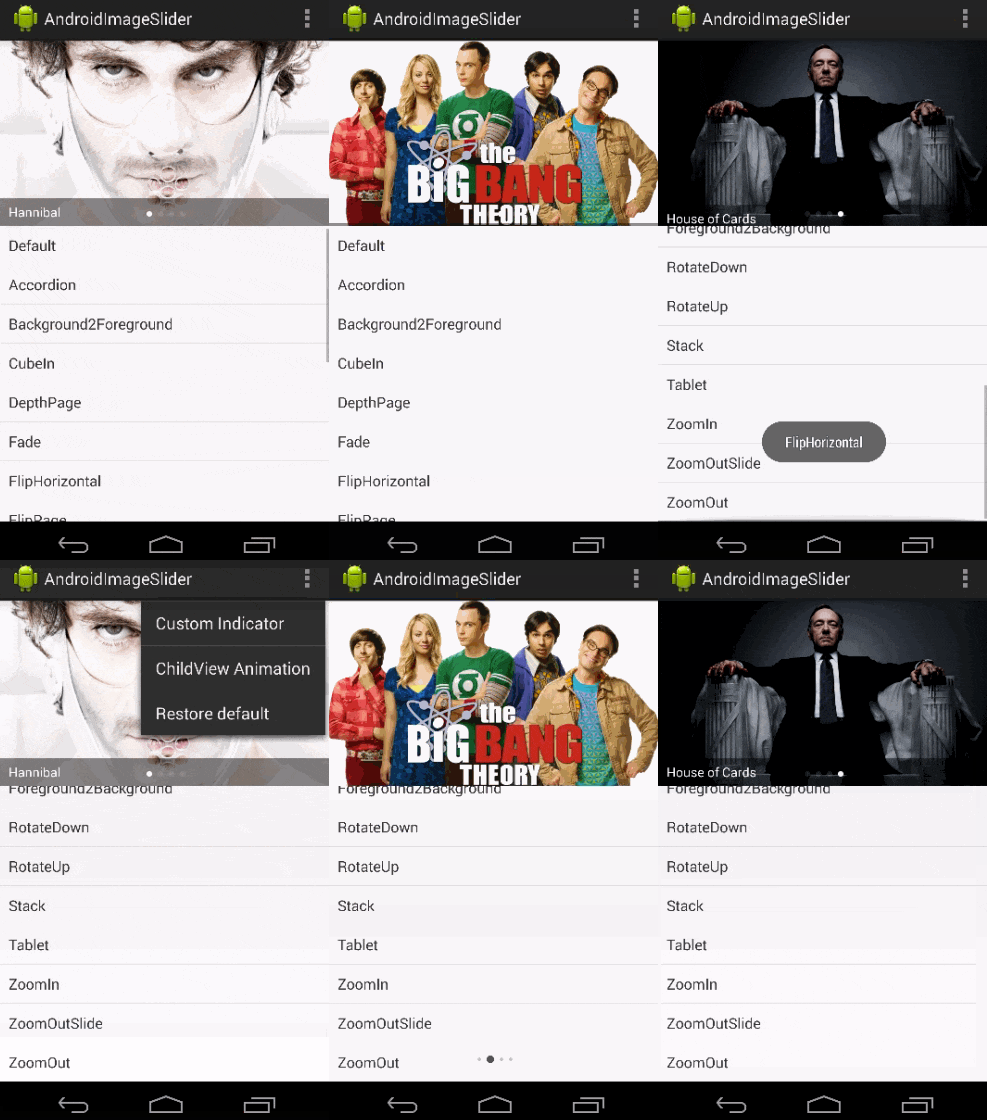
一开始被惊艳的动画切换效果吸引了,还有各种自定义属性动画啥的,感觉很棒,但随着项目的进展和时间的推移,我慢慢发现它也不是无所不能的,甚至我发现它只是好看,却不怎么实用,我列举一些我发现的问题:
-
库中集成了Picasso,Picasso是极其耗内存的,这点我在之前的一篇为什么图片加载我首先Glide 提到过,当一个页面既有广告又有列表(列表中也一般有图片)会造成页面严重卡顿。
-
动画效果太炫,实际项目中一个没用到,一般用标准模式。
-
太多的依赖包,现在的许多项目都是基于android4.0以上版本开发的,nineoldandroid已经不需要了
-
页面点击事件不直观,如果有那种像ListView的OnItemClickListener就好了
总而言之,我感觉它现在已经有些臃肿。当然,我也在网上寻找更简洁实用的替代库,比如BGABanner-Android,但事实也是残酷的,不支持网络图片,还有一个坑等着我跳,看代码片段
if (mAutoPlayAble && views.size() < 3) {

       throw new IllegalArgumentException("开启指定轮播时至少有三个页面");

}
低于3张图片会直接抛异常,这叫我怎么用,需求也不是我能控制的。
当然以上两个库的作者我都很喜欢,这两个库也非常不错,不然也不值得我花时间研究。
我对轮子的要求
结合自己的理解,我认为两个库中都有可取之处,也有不足之处,我就取长补短,造自己的轮子,我对这个轮子的要求:
-
-
-
-
-
-
-
-
简单易用,高配置,无明显bug
动画效果我先打算抛弃了,默认的就好,以实用为主。
开始动手,step by step
系统可以滑动翻页的控件就只有ViewPager和ViewFliper网上还有大神实现用RecyclerView实现了类似ViewPager的效果,这里暂不做过多研究,这里就选择使用最多ViewPager作为滑动翻页控件,使用ViewPager+PagerAdapter可以很容易的实现翻页切换效果,但存在几个弊端:
-
不能无限轮回的翻页(滑到第一个或者最后一个就不能继续滑)
-
切换速度太快,系统默认250毫秒,用做广告栏切换会存在明显闪烁
-
-
没有提供直接的类似ListView的OnItemClickListener监听,使用起来很不方便
当然还会有其他的坑,遇到了再解决,先解决上面的问题
无限轮播效果
这里采用网上通用的解决办法,伪轮播(让用户看到轮播的假象,实际上用了很多页面在不断重复出现,如果用户滑动几十亿下是可以滑到头,实际几乎不可能有人这么做)看具体实现代码
  public class LoopPagerAdapter extends PagerAdapter {

        private List<View> views;

        public LoopPagerAdapter(List<View> views) {

            this.views = views;

        }

        @Override

        public int getCount() {

            //Integer.MAX_VALUE = 2147483647

            return Integer.MAX_VALUE;

        }

        @Override

        public boolean isViewFromObject(View view, Object object) {

            return view == object;

        }

        @Override

        public Object instantiateItem(ViewGroup container, int position) {

            if (views.size() > 0) {

                //position % view.size()是指虚拟的position会在[0,view.size())之间循环

                View view = views.get(position % views.size());

                if (container.equals(view.getParent())) {

                    container.removeView(view);

                }

                container.addView(view);

                return view;

            }

            return null;

        }

        @Override

        public void destroyItem(ViewGroup container, int position, Object object) {

        }

    }
还需要做一件事情,就是设置当前position为中间的一个较大的值,如果不设置或者设置的比较小,往左滑动容易滑倒头
pager.setCurrentItem(Integer.MAX_VALUE / 2 - Integer.MAX_VALUE / 2 % views.size());
改变原生ViewPager切换速度
通过反射拿到ViewPager的滑动器mScroller,改变duration参数,看代码:
 public void setSliderTransformDuration(int duration) {

        try {

            Field mScroller = ViewPager.class.getDeclaredField("mScroller");

            mScroller.setAccessible(true);

            FixedSpeedScroller scroller = new FixedSpeedScroller(pager.getContext(), null, duration);

            mScroller.set(pager, scroller);

        } catch (Exception e) {

        }

    }

//FixedSpeedScroller.java

public class FixedSpeedScroller extends Scroller {

   //默认1秒,可以通过上面的方法控制

    private int mDuration = 1000;

    public FixedSpeedScroller(Context context) {

        super(context);

    }

    public FixedSpeedScroller(Context context, Interpolator interpolator) {

        super(context, interpolator);

    }

    public FixedSpeedScroller(Context context, Interpolator interpolator, int duration){

        this(context,interpolator);

        mDuration = duration;

    }

    @Override

    public void startScroll(int startX, int startY, int dx, int dy, int duration) {

        // Ignore received duration, use fixed one instead

        super.startScroll(startX, startY, dx, dy, mDuration);

    }

    @Override

    public void startScroll(int startX, int startY, int dx, int dy) {

        // Ignore received duration, use fixed one instead

        super.startScroll(startX, startY, dx, dy, mDuration);

    }

}
自动切换实现
这里可以有多种方式,使用Handler或者Timer都可以的,这里采用handler实现,isAutoPlay可以控制是否禁止控件自动轮播,autoPlayDuration是轮播间隔时间,还需注意触摸时应当停止轮播,放开恢复正常
/**

     * 开始自动轮播

     */

    public void startAutoPlay() {

        if (isAutoPlay) {

            handler.sendEmptyMessageDelayed(WHAT_AUTO_PLAY, autoPlayDuration);

        }

    }

    /**

     * 停止自动轮播

     */

    public void stopAutoPlay() {

        if (isAutoPlay) {

            handler.removeMessages(WHAT_AUTO_PLAY);

        }

    }

    @Override

    public boolean dispatchTouchEvent(MotionEvent ev) {

        switch (ev.getAction()) {

            case MotionEvent.ACTION_DOWN:

                stopAutoPlay();

                break;

            case MotionEvent.ACTION_CANCEL:

            case MotionEvent.ACTION_UP:

                startAutoPlay();

                break;

        }

        return super.dispatchTouchEvent(ev);

    }
先附上一张预览图:

先写这么多吧,后续完整代码我会上传到github,如果大家有兴趣,我会抽时间写剩下的内容,这个控件的代码也是借鉴了很多优秀的开源库,并结合自己的理解写的。
炫丽的效果固然吸引人眼球,平凡实用的东西才愈久弥香
完整代码已上传到github:BannerLayoutDemo
添加指示器–绘制指示器样式
github上也有各种各样很棒的指示器,可作为独立控件,这里我先简单处理直接集成到内部,后期有需求再进行重构,最简单的指示器是用两张不同状态的小图片做的,但我认为这样做相对实现是简单的,但对于修改却显得有些麻烦,适配也是问题,简单修改何必大动干戈呢?
这里借鉴了daimajia的思路,指示器是用代码绘出来的,怎么绘呢?看代码,以选中的状态为例,绘制一次便可,将drawable存起来使用:
Drawable selectedDrawable;

GradientDrawable selectedGradientDrawable = new GradientDrawable();

//设置指示器的颜色

selectedGradientDrawable.setColor(selectedIndicatorColor);

//设置指示器的形状

selectedGradientDrawable.setShape(GradientDrawable.RECTANGLE);

//设置指示器的大小

selectedGradientDrawable.setSize(selectedIndicatorWidth, selectedIndicatorHeight);

selectedLayerDrawable = new LayerDrawable(new Drawable[]{selectedGradientDrawable});

selectedDrawable = selectedLayerDrawable;
这样指示器的形状,大小,颜色可以随意换了,支持换肤也更容易
添加指示器–位置
大家都知道在xml文件中使用RelativeLayout父布局可以控制子布局的位置,用代码怎么去做呢?首先,BannerLayout是继承与RelativeLayout的,看代码
  RelativeLayout.LayoutParams params = new LayoutParams(LayoutParams.WRAP_CONTENT, LayoutParams.WRAP_CONTENT);

  switch (indicatorPosition) {

      case centerBottom://下中

          params.addRule(RelativeLayout.CENTER_HORIZONTAL);

          params.addRule(RelativeLayout.ALIGN_PARENT_BOTTOM);

          break;

      case rightBottom://右下

          params.addRule(RelativeLayout.ALIGN_PARENT_RIGHT);

          params.addRule(RelativeLayout.ALIGN_PARENT_BOTTOM);

          break;

  }

//添加指示器容器布局到BannerLayout

 addView(indicatorContainer, params);
两个属性必须分开添加不能写成
params.addRule(RelativeLayout.ALIGN_PARENT_RIGHT|RelativeLayout.ALIGN_PARENT_BOTTOM);
如何设置指示器margin和padding这里就不再多说
切换指示器
我之前的想法是这样的,不用循环做,只需知道上一个选中的页面和即将要跳转的页面位置即可,实现思路是这样的
private void switchIndicator(int currentPosition) {

    if (oldPosition != -1){

        ((ImageView)indicatorContainer.getChildAt(oldPosition)).setImageDrawable(unSelectedDrawable);

    }

    ((ImageView)indicatorContainer.getChildAt(currentPosition)).setImageDrawable(selectedDrawable);

    oldPosition = currentPosition;

}
但实际的运行效果却可能出现错乱的现象,不知是哪里出了问题,目前就采用了循环来做,后期可能会改进,这样做虽然简单,但效率始终不高
private void switchIndicator(int currentPosition) {

    for (int i = 0; i < indicatorContainer.getChildCount(); i++) {

        ((ImageView) indicatorContainer.getChildAt(i)).setImageDrawable(i == currentPosition ? selectedDrawable : unSelectedDrawable);

    }

}
添加页面点击监听回调
用法就像ListView的setOnItemClickListener一样,来看看代码如何实现
private OnBannerItemClickListener onBannerItemClickListener;

//给每个页面添加点击事件

 imageView.setOnClickListener(new OnClickListener() {

            @Override

            public void onClick(View v) {

                if (onBannerItemClickListener != null) {

                    //不直接处理点击事件,转交给onBannerItemClickListener

                    onBannerItemClickListener.onItemClick(position);

                }

            }

        });

public void setOnBannerItemClickListener(OnBannerItemClickListener onBannerItemClickListener) {

    this.onBannerItemClickListener = onBannerItemClickListener;

}

public interface OnBannerItemClickListener {

    void onItemClick(int position);

}
使用
bannerLayout.setOnBannerItemClickListener(new BannerLayout.OnBannerItemClickListener() {

            @Override

            public void onItemClick(int position) {

                //处理点击事件

            }

        });
遇到的一些坑
上篇讲到了BGABanner-Android,部分思想也是参考这个库的,例如指示器位置的处理方案,但我要说的坑也在这里,低于3张图片就会直接抛异常,我试着将异常不抛出看看,一张或者两张图片的时候切换效果惨不忍睹(我猜想和ViewPager的懒加载机制有关),所以作者处理为直接抛异常,但这样不行啊,需求不可控制啊,必须解决这个问题,不然就像定时炸弹。
问题解决思路:既然轮播是伪的,图片的张数也可以是伪的,只需要给用户看起来是那样就行了,1张也可以是3×1张相同的图片,2张也可以是2×2张相同图片,3张及以上没问题就无需处理,关键代码
//添加本地图片路径

    public void setViewRes(List<Integer> viewRes) {

        List<View> views = new ArrayList<>();

        itemCount = viewRes.size();

        //主要是解决当item为小于3个的时候滑动有问题,这里将其拼凑成3个以上

        if (itemCount < 1) {//当item个数0

            throw new IllegalStateException("item count not equal zero");

        } else if (itemCount < 2) {//当item个数为1

            views.add(getImageView(viewRes.get(0), 0));

            views.add(getImageView(viewRes.get(0), 0));

            views.add(getImageView(viewRes.get(0), 0));

        } else if (itemCount < 3) {//当item个数为2

            views.add(getImageView(viewRes.get(0), 0));

            views.add(getImageView(viewRes.get(1), 1));

            views.add(getImageView(viewRes.get(0), 0));

            views.add(getImageView(viewRes.get(1), 1));

        } else {

            for (int i = 0; i < viewRes.size(); i++) {

                views.add(getImageView(viewRes.get(i), i));

            }

        }

        setViews(views);

    }
添加网络地址和本地的思路差不多,使用的是Glide来处理加载网络图片,还有就是添加各种自定义属性。
github地址BannerLayoutDemo。
原文出处: dongjunkun
| 能力 |
实现要点 |
| 无限轮播 |
Adapter getCount 用 Integer.MAX_VALUE,按真实页取模 |
| 切换不闪 |
反射改 Scroller,拉长 duration |
| 自动播放 |
Handler 发延迟消息,触摸时暂停 |
| 指示器 / 点击 |
自绘圆点随 page 切换;对外暴露 item 点击 |
一句话总结:广告栏不必上重库:ViewPager 做伪无限轮播,放慢切换、Handler 自动翻页,再画指示器并补上 OnItemClickListener。