


Android Studio 使用之一安装设置
Android 官方 IDE Android Studio 已出一段时间。当时最新是 Android Studio 2.0 预览版:写 Marshmallow 代码可提速约 5 倍,Instant Run 构建可快约 50 倍。本篇按 Android Studio 1.5 正式版整理安装与常用设置。
一、下载与安装

安装前先装 Java 环境,可点击这里.
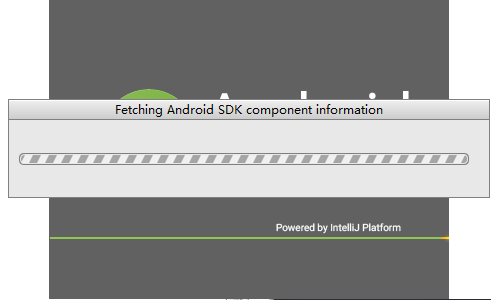
安装过程中 Studio 会连 Google 检查 SDK 并更新下载,有时一直卡住。若本机已有 Android SDK,建议第一次启动时屏蔽更新:在安装目录的 bin 下打开 idea.properties,文件末尾追加 disable.android.first.run=true。
二、界面、字体与补全
界面显示:File → Setting → Appearance
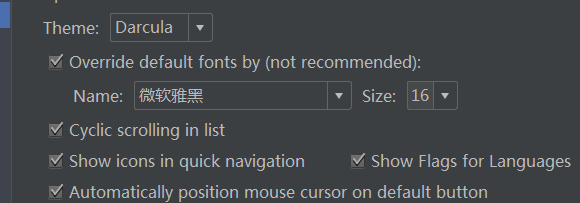
代码字体:Setting → Editor → Colors&Fonts → Font,先点 Save As… 新建一份再改。
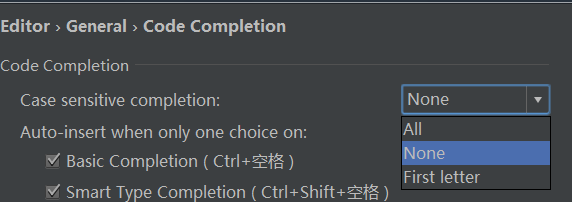
自动提示默认大小写敏感:输入 string 不会提示 String。改法如下:
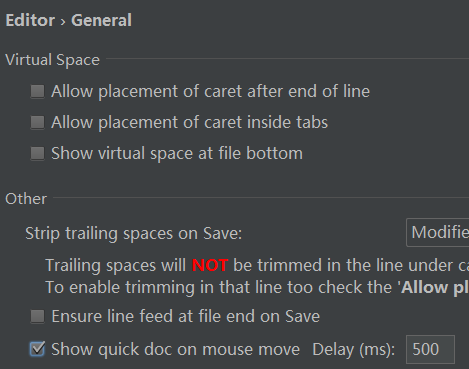
默认没有鼠标悬浮提示,要用快捷键 Ctrl+Q。想要 Eclipse 效果:
三、导包与 Eclipse 快捷键
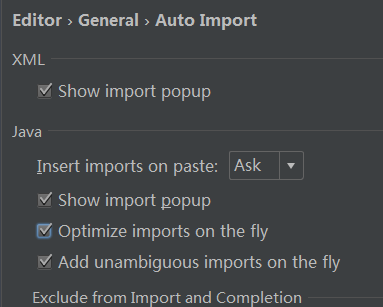
默认导包快捷键是 Alt+Enter,可改成自动导入:
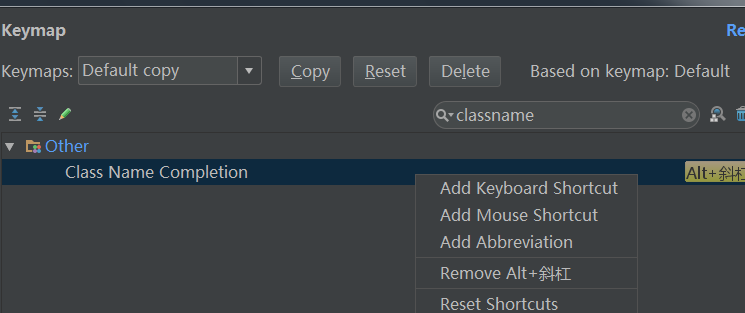
习惯 Eclipse 的 Alt+/ 补全:Setting → keymap → 搜索 classname
行号、tab 宽度、格式化等都在 Editor 里,需要的自己改即可。
| 项 | 路径 / 操作 |
|---|---|
| 跳过首次 SDK 更新 | bin/idea.properties 追加 disable.android.first.run=true |
| 外观 | File → Setting → Appearance |
| 编辑器字体 | Editor → Colors&Fonts → Font(先 Save As) |
| 悬浮文档 | 默认 Ctrl+Q,可改成 Eclipse 式悬停 |
| 自动导包 | 默认 Alt+Enter,可开 Auto Import |
一句话总结:先装 JDK,首次启动用 idea.properties 跳过 SDK 更新;字体、大小写补全、悬停和导包都在 Settings 里改成顺手的。
转载请注明来源:Android Studio 使用之一安装设置

周sir
我是周sir,这是我的博客。致力于分享我学会的技术和优秀的文章。微信公众号 “周sir专栏” 欢迎大家关注。
你可能也喜欢
开发环境-IntelliJ IDEA2023
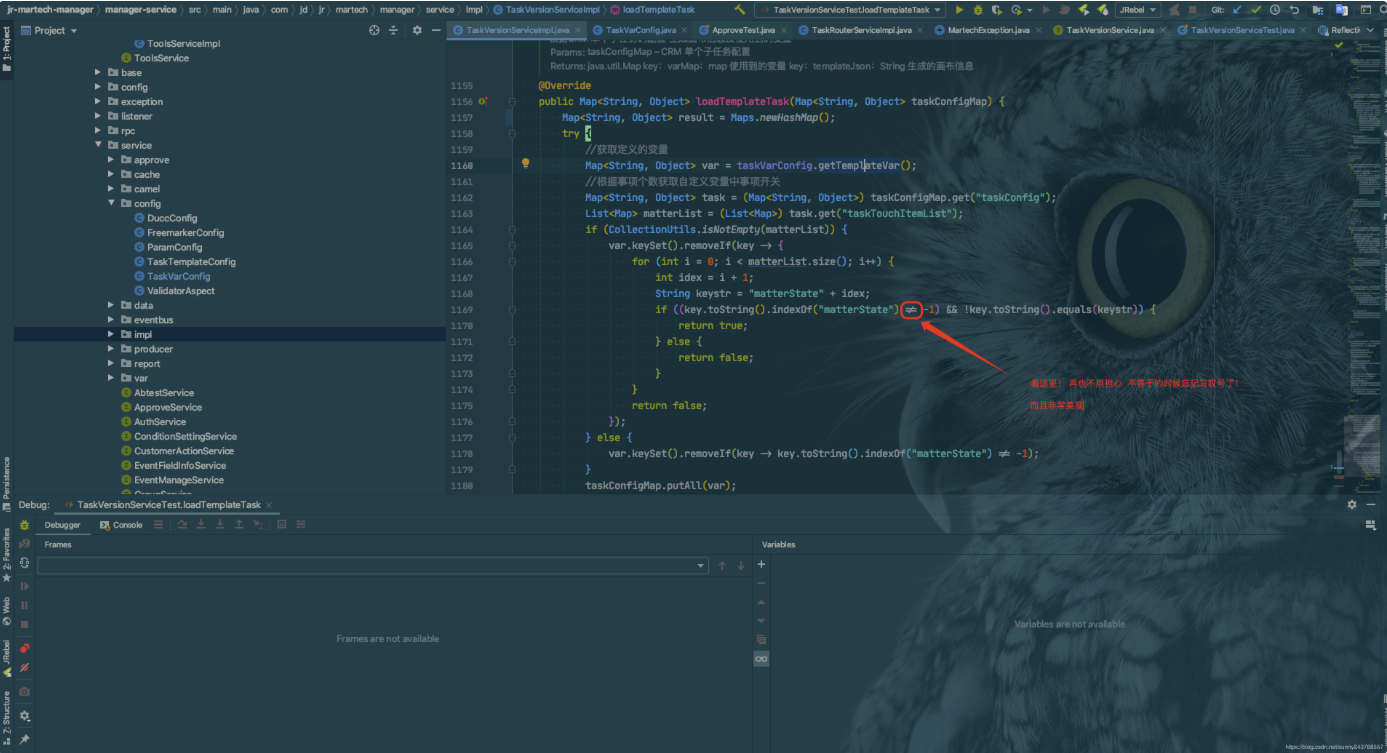
汇总一下 Intellij IDEA常用的牛逼插件,都在这里了!

SpringBoot配置文件与生产环境和开发环境配置

加速Android Studio/Gradle构建