


开发环境-IntelliJ IDEA2023
Java 开发环境这里用 IntelliJ IDEA 2023.2.2 走一遍安装和常用设置。刚接触 Java 的同学建议先用一周纯文本编译器,更容易体会底层怎么跑。用 Java 17 搭配 Spring Boot 3 时,IDEA 要用 2021 及以上。
下文按原文记下 2023.2.2 的安装、激活与配置步骤(激活方式和网上大体相同,激活码可能过期,需多试)。截图一张不漏。
| 阶段 | 做什么 |
|---|---|
| 安装 | 官网下载指定版本,按向导装完 |
| 激活 | jetbra 工具 + 激活码(以发文时可用为准) |
| 常用设置 | 文件头、滚轮改字号、自动导包、行号、编码、字体 |
| 热部署 | 自动编译 + Spring Boot 热更新 + devtools 依赖 |
| Maven / 快捷键 | 运行配置勾选,对照快捷键图 |
一、IDEA 安装
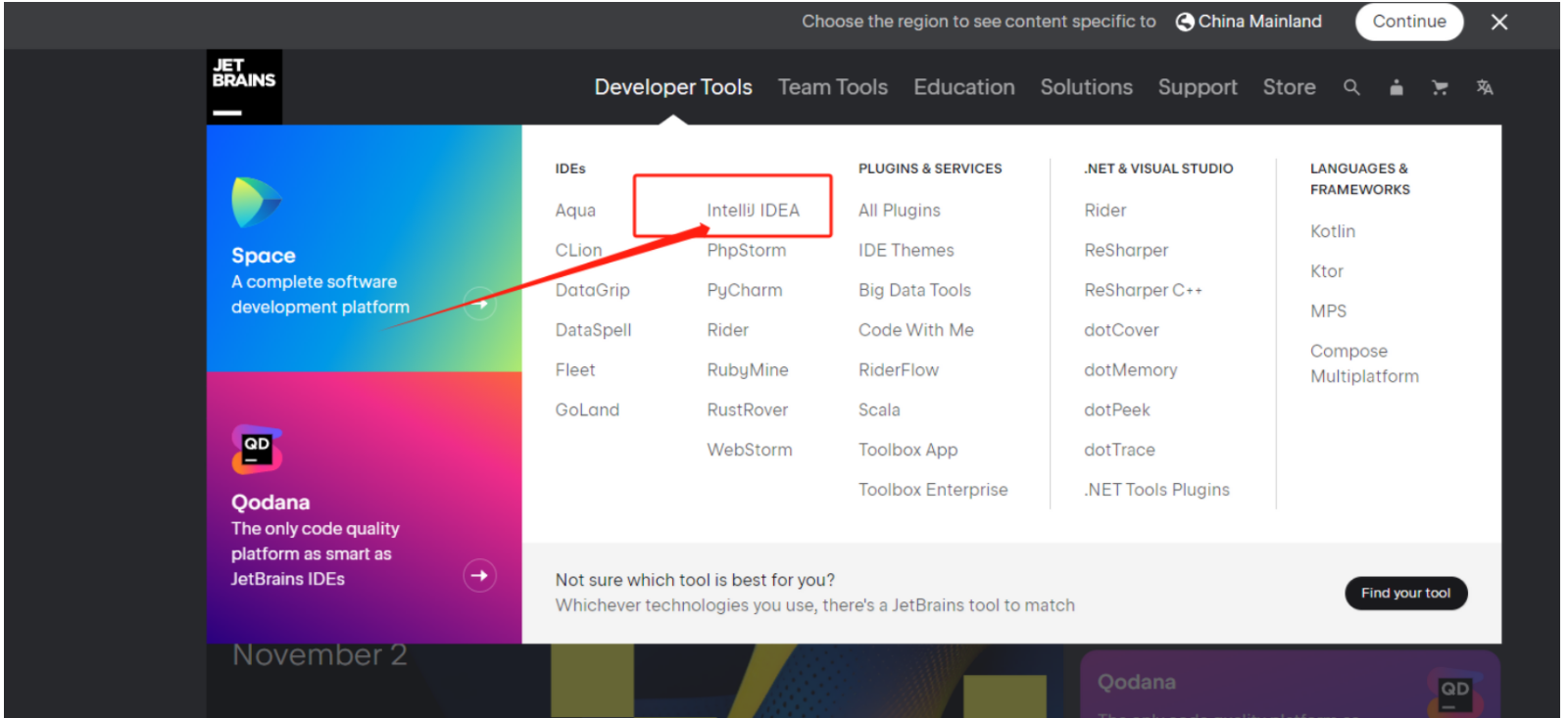
下载 IDEA
访问官网 https://www.jetbrains.com 下载。
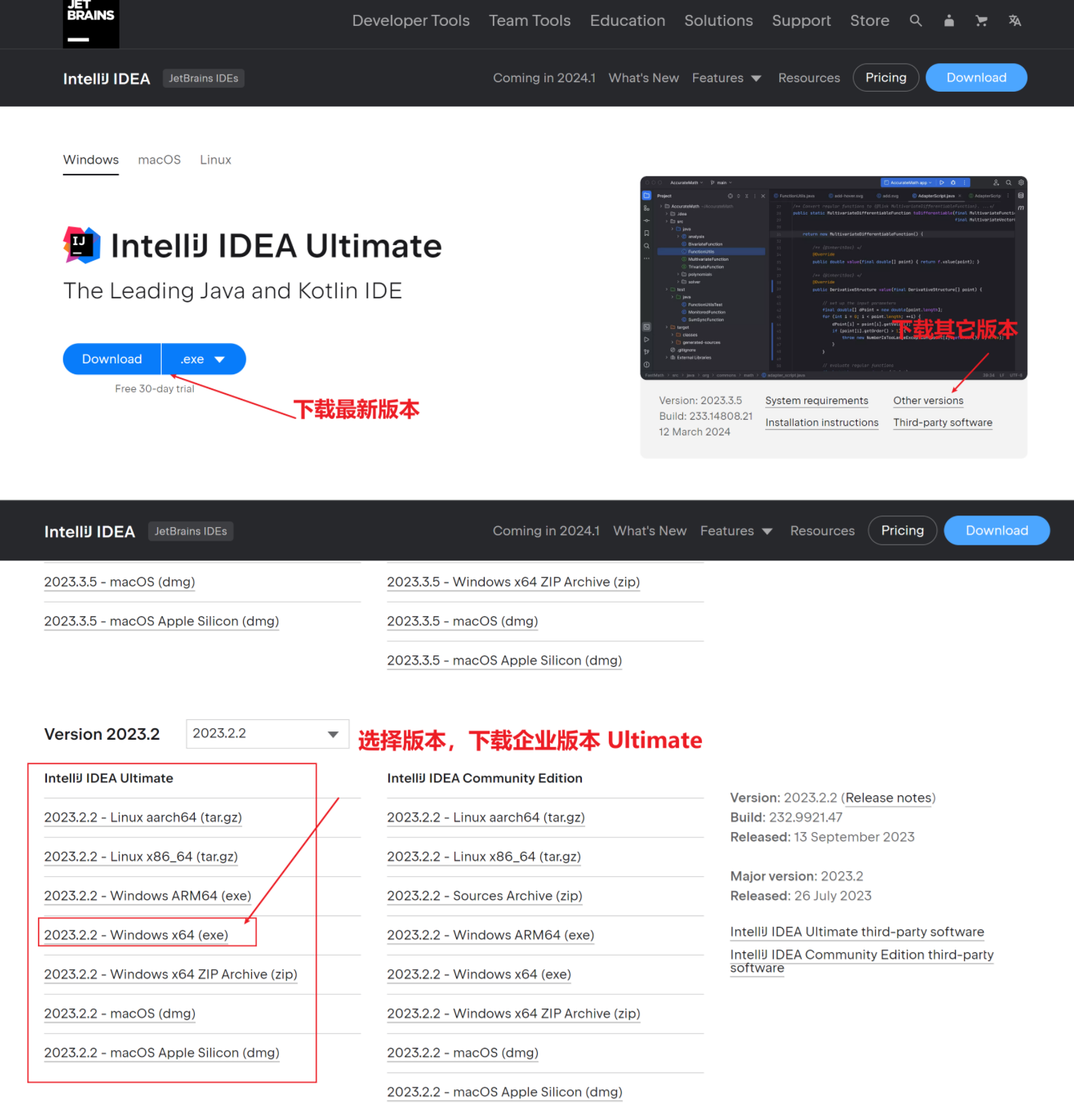
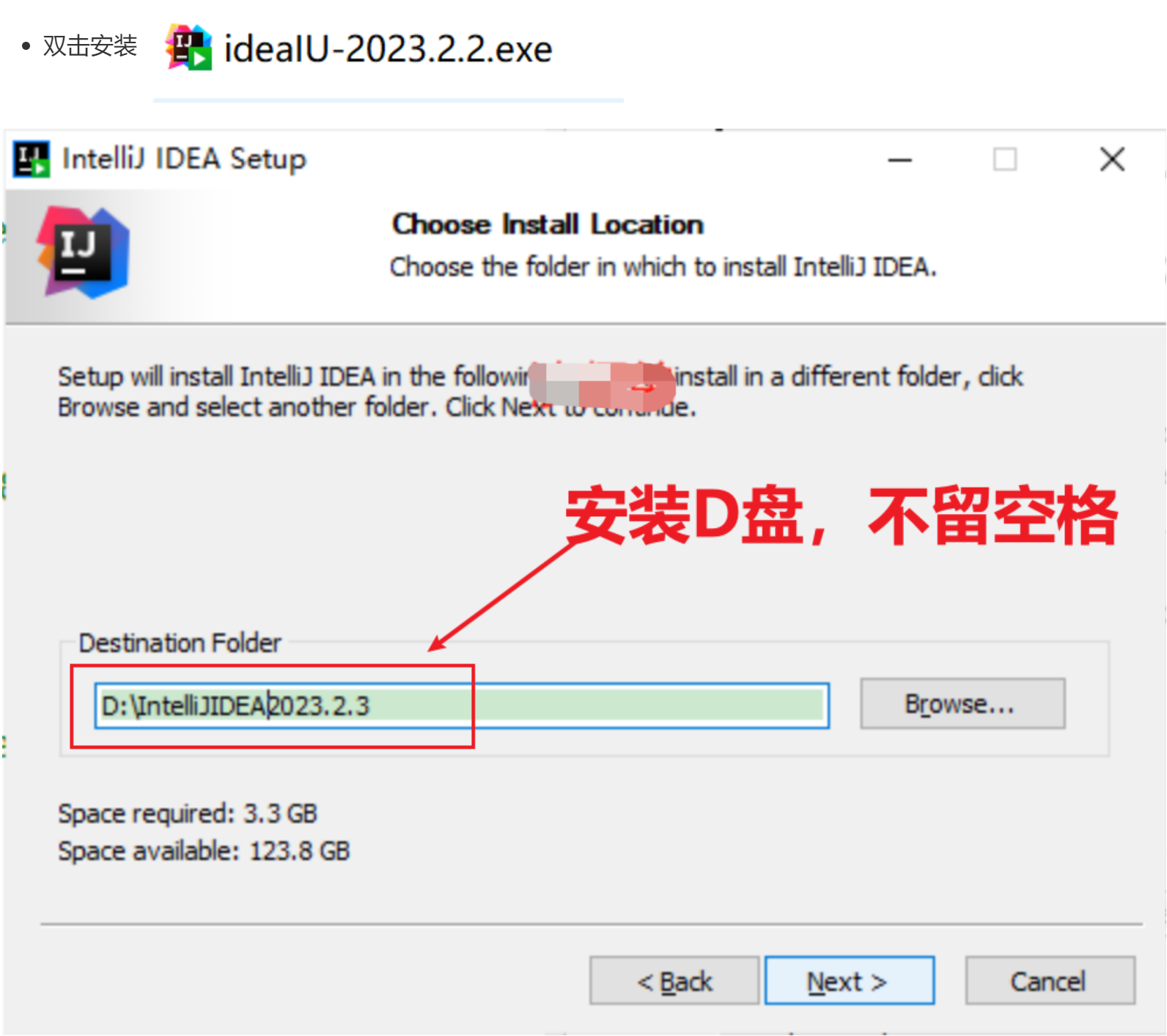
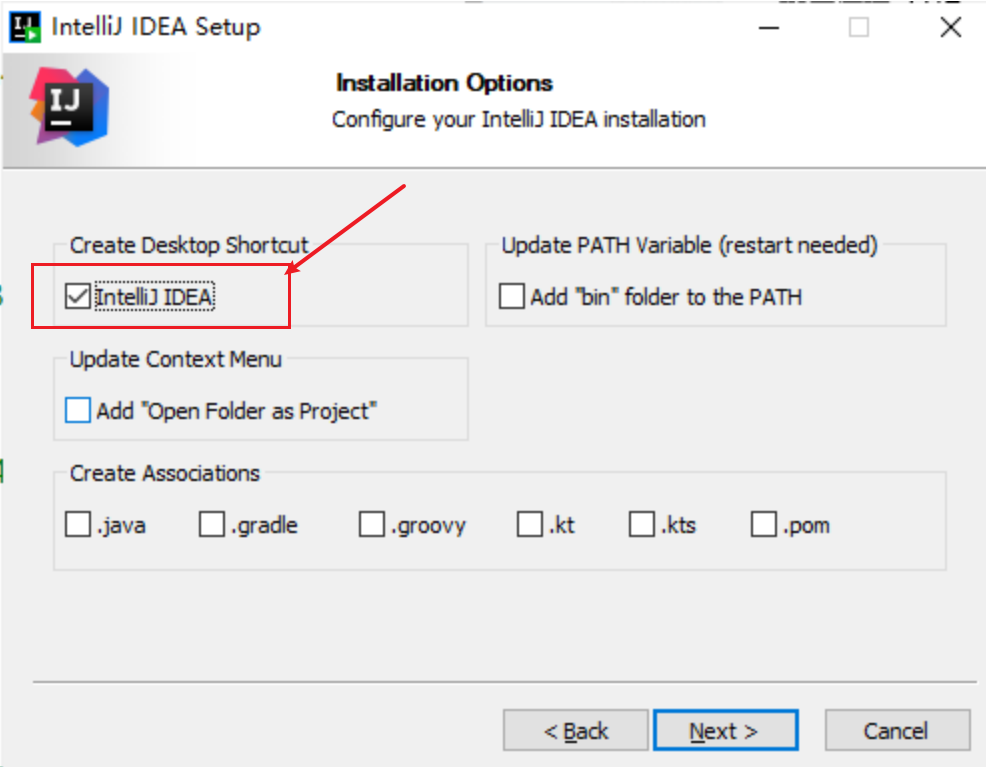
安装指定版本
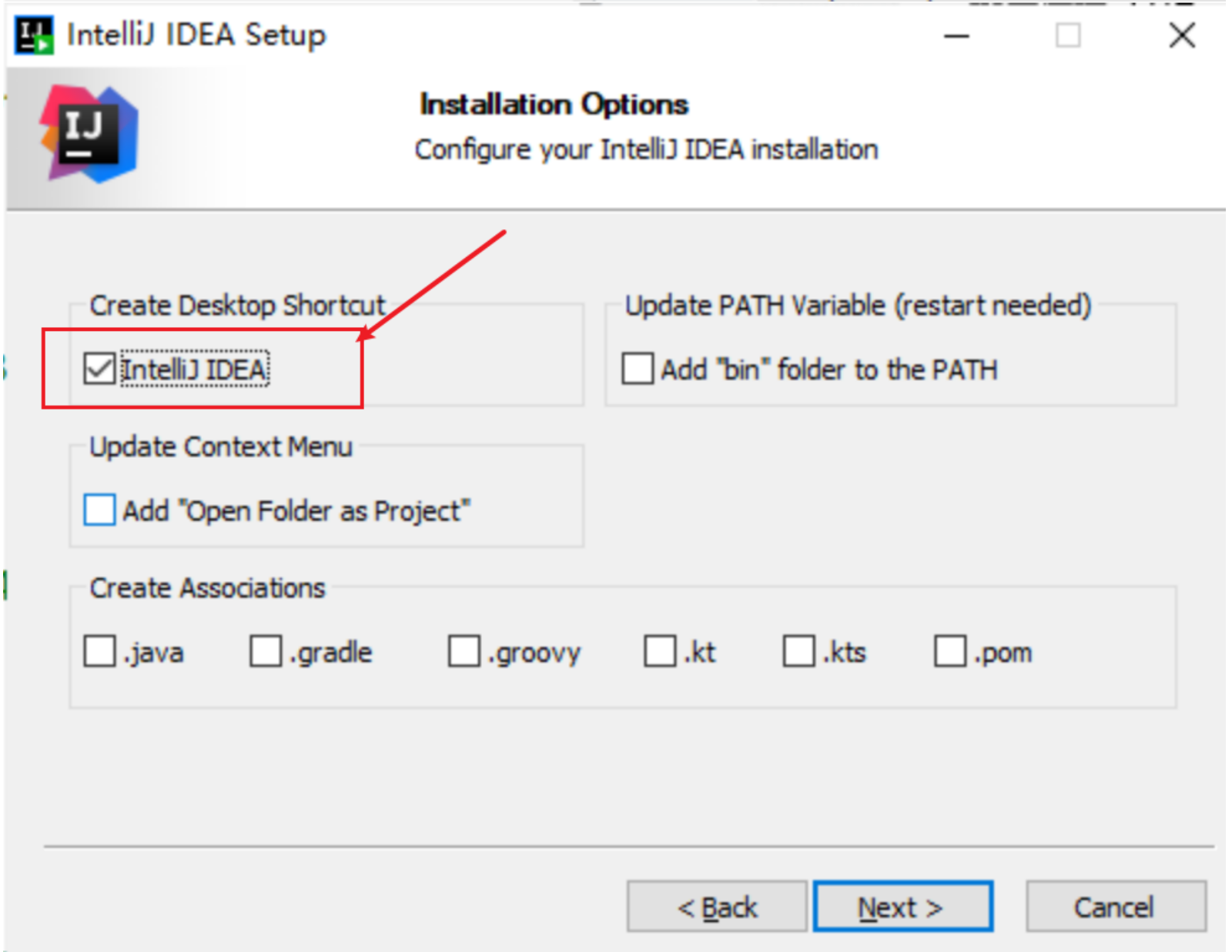
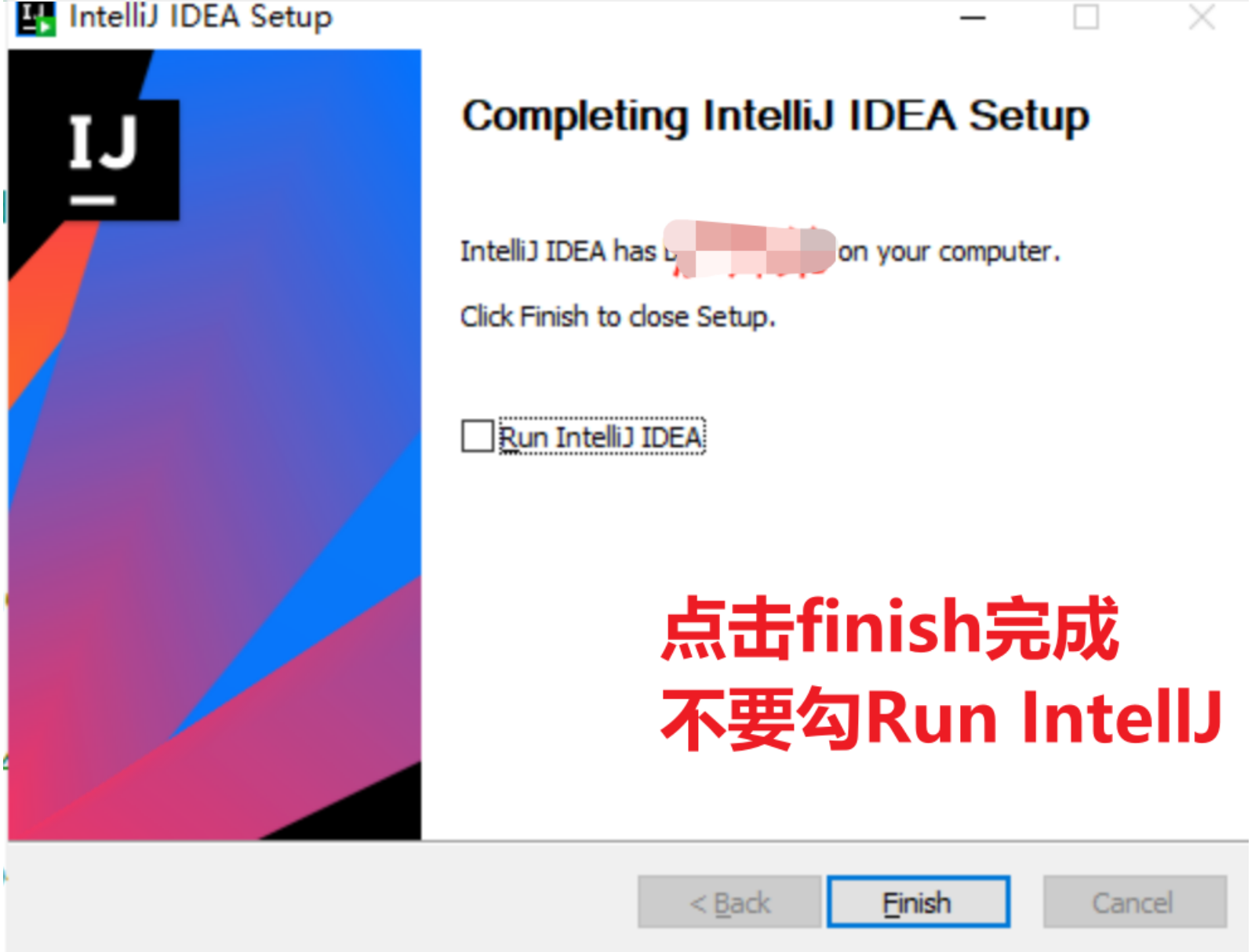
破解激活
-
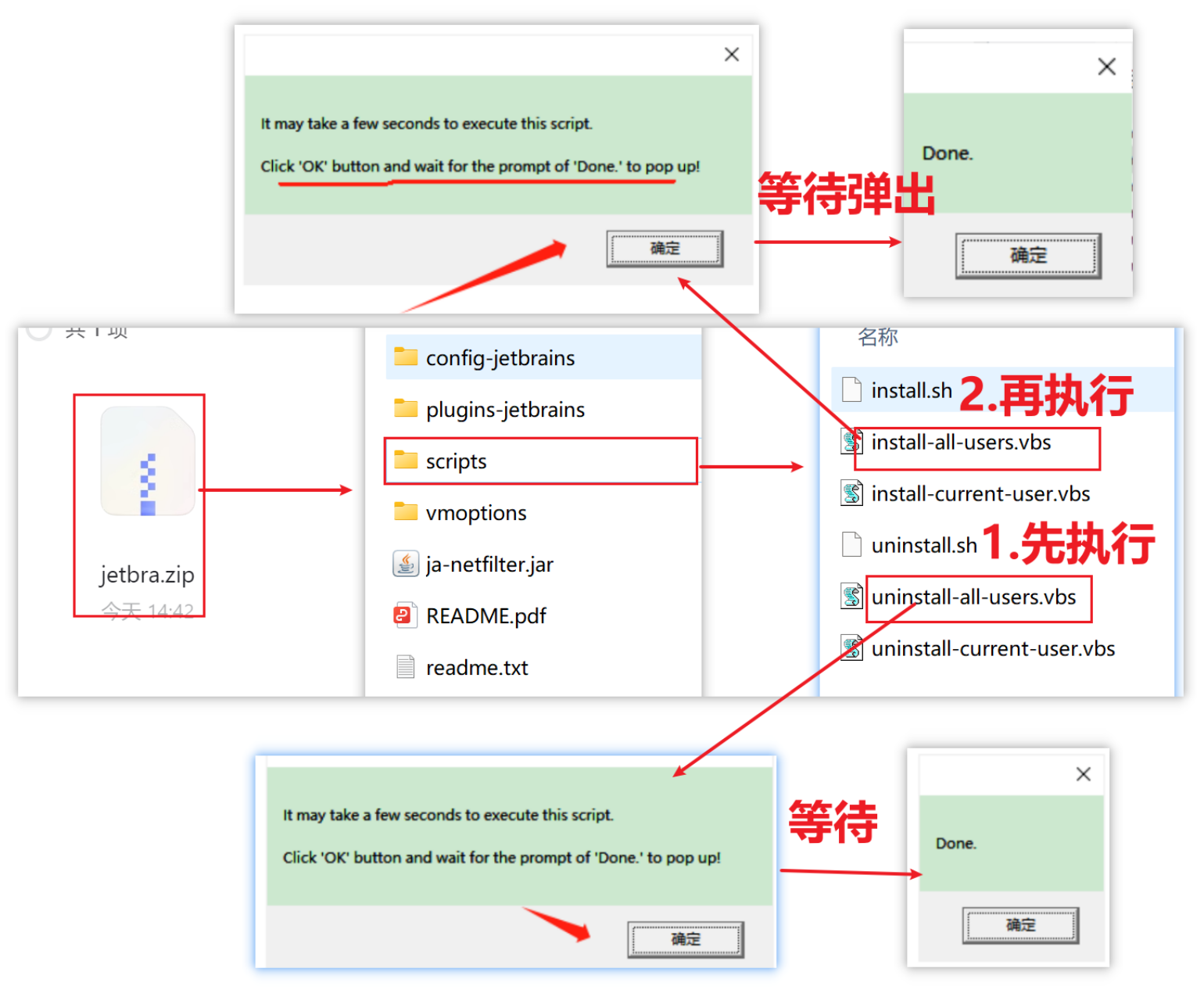
先获取破解工具。阿里云盘:IDEA2023 破解工具 jetbra.zip,放到 D 盘某目录,不要删。 https://www.alipan.com/s/u8vfHR5LNXU -
启动 IDEA
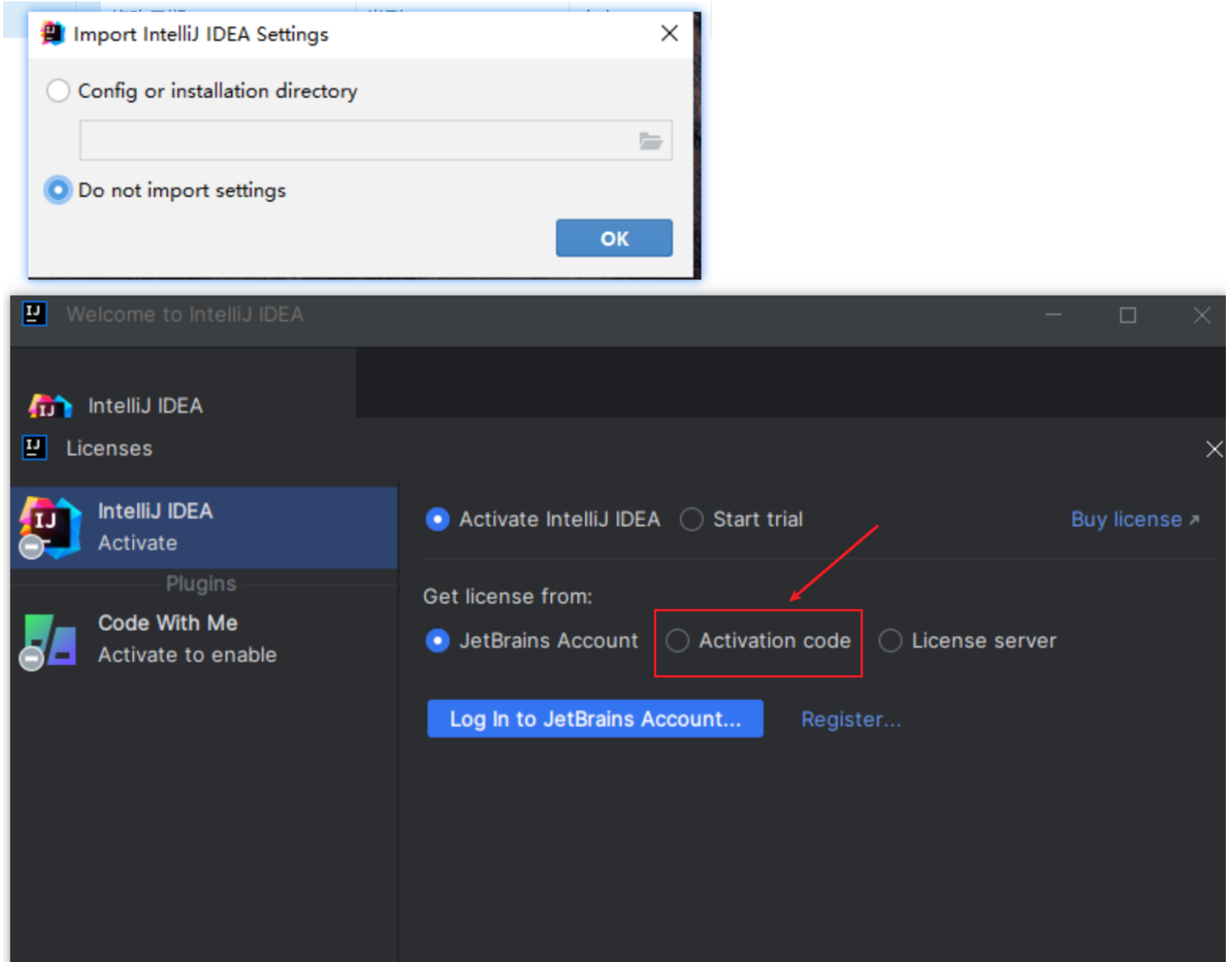
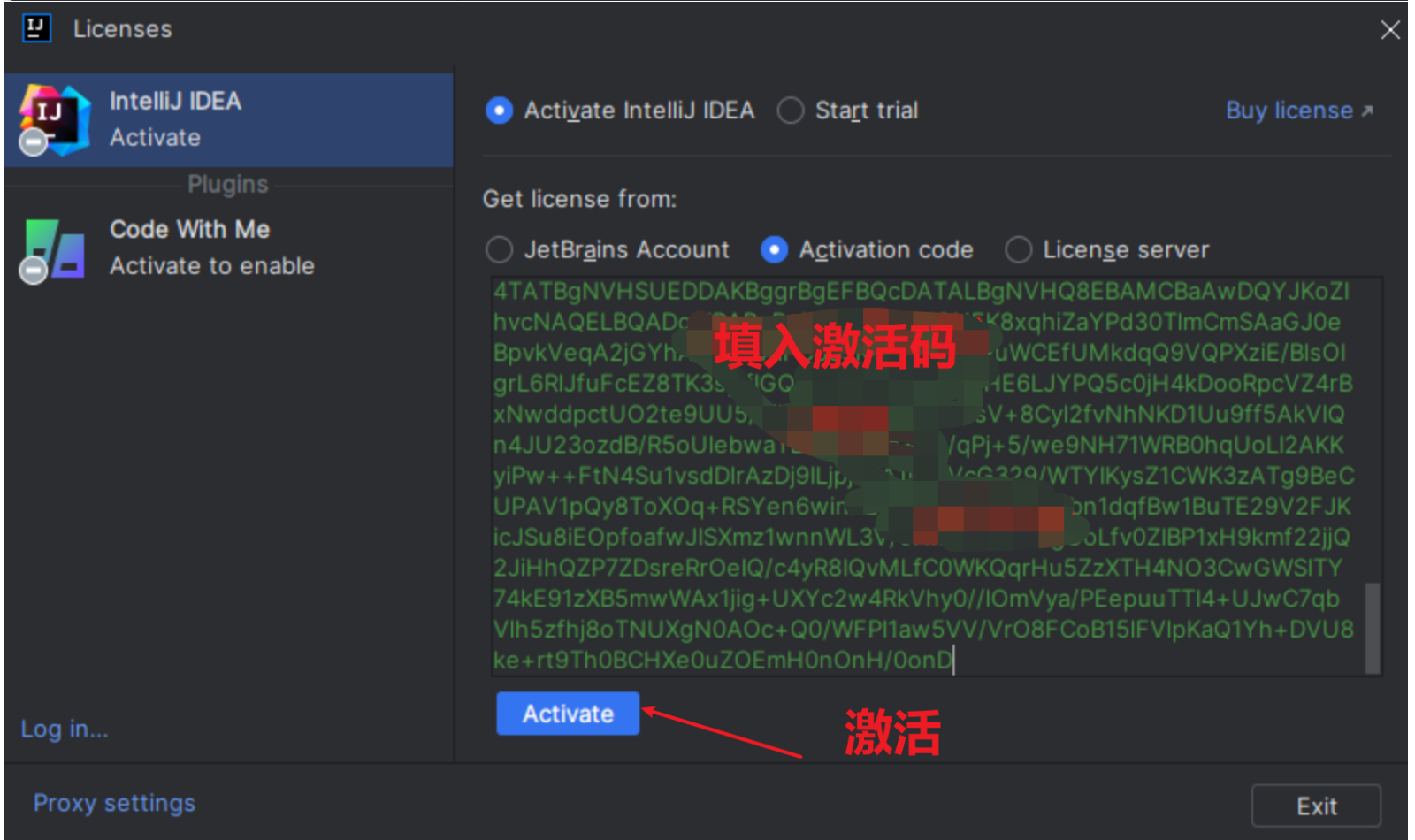
激活码
-
在线地址:https://java-doc.cn/oneblog/file/code/code.txt -
或用上文破解工具获取
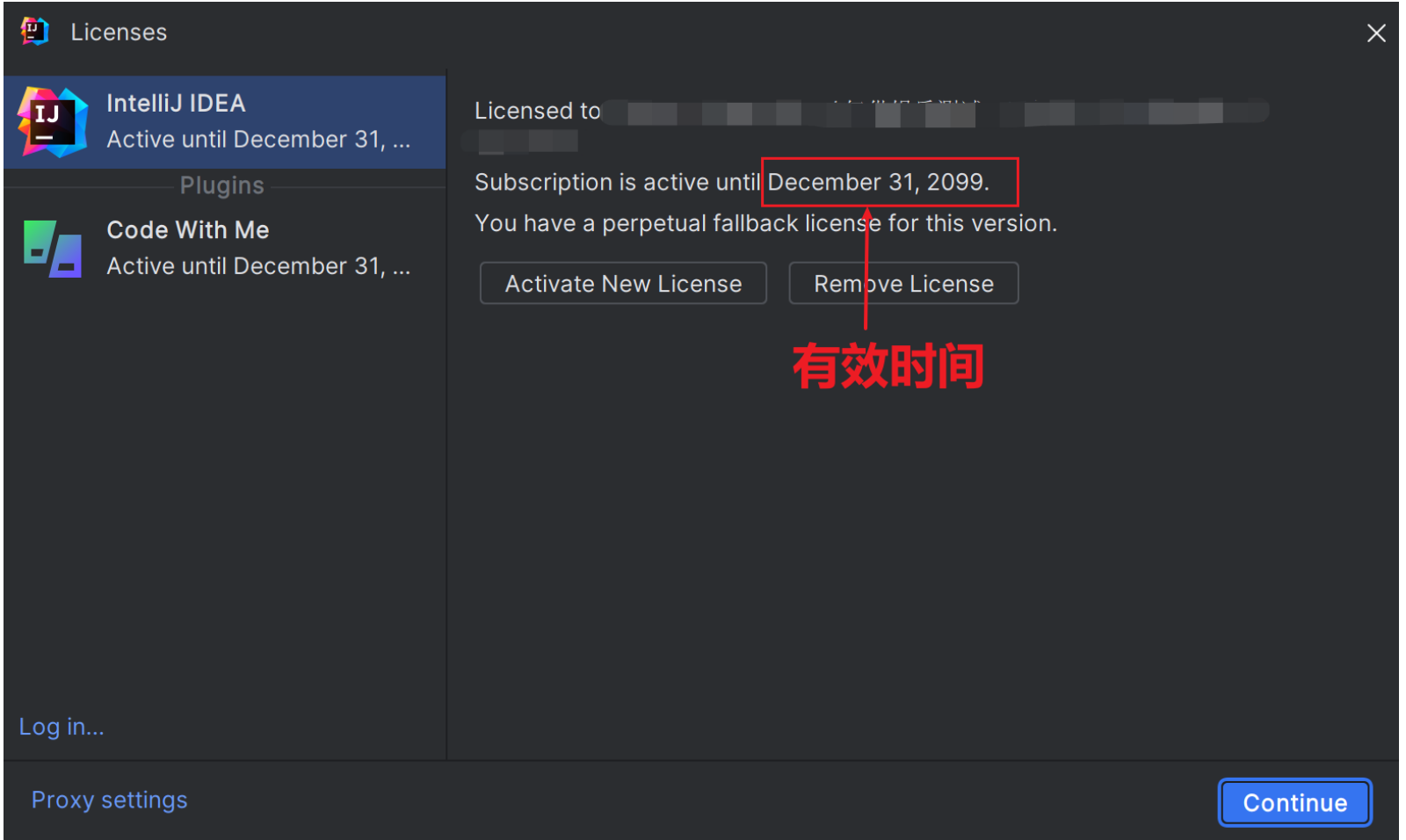
破解成功
二、IDEA 常用设置
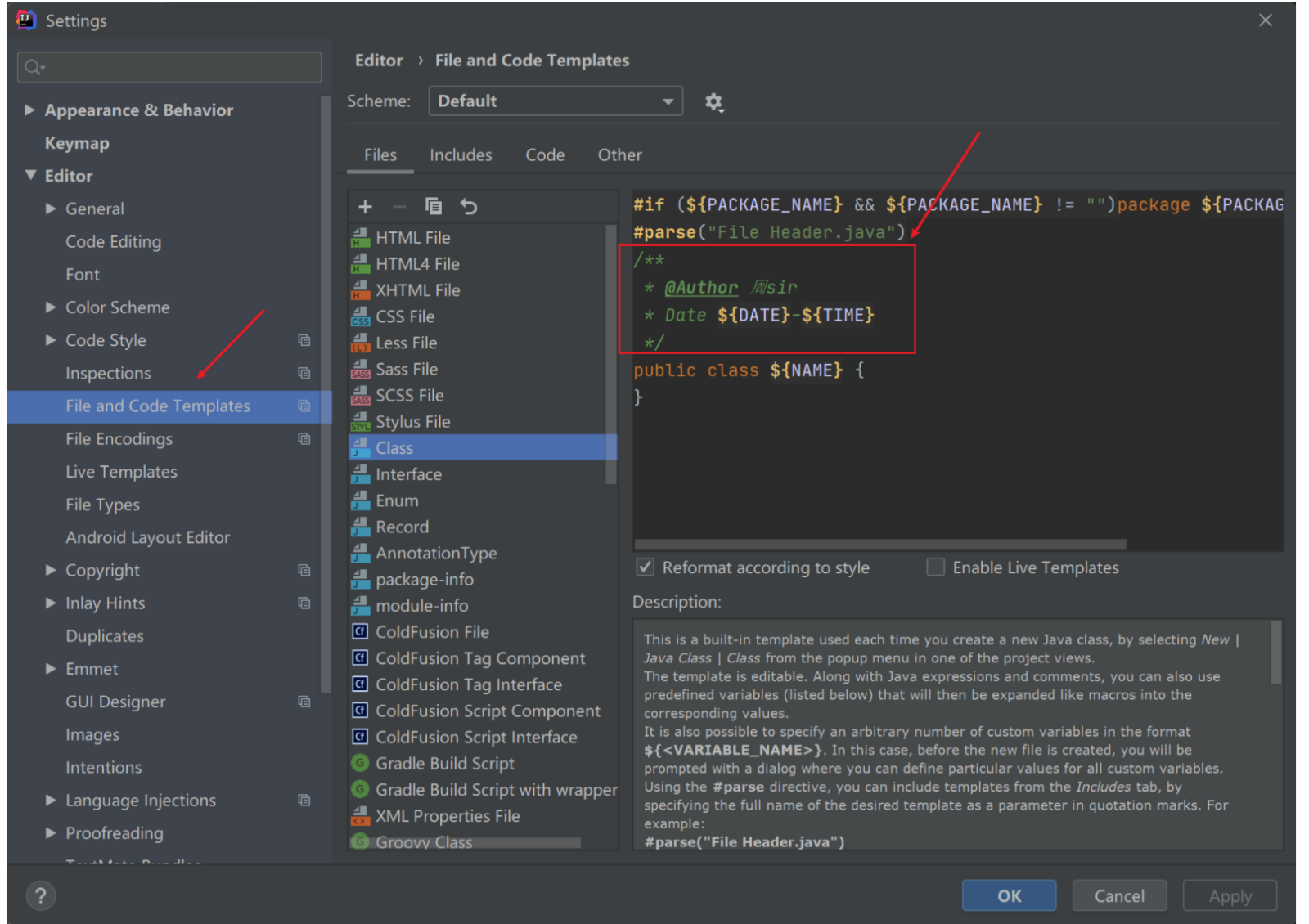
代码头文件自动生成
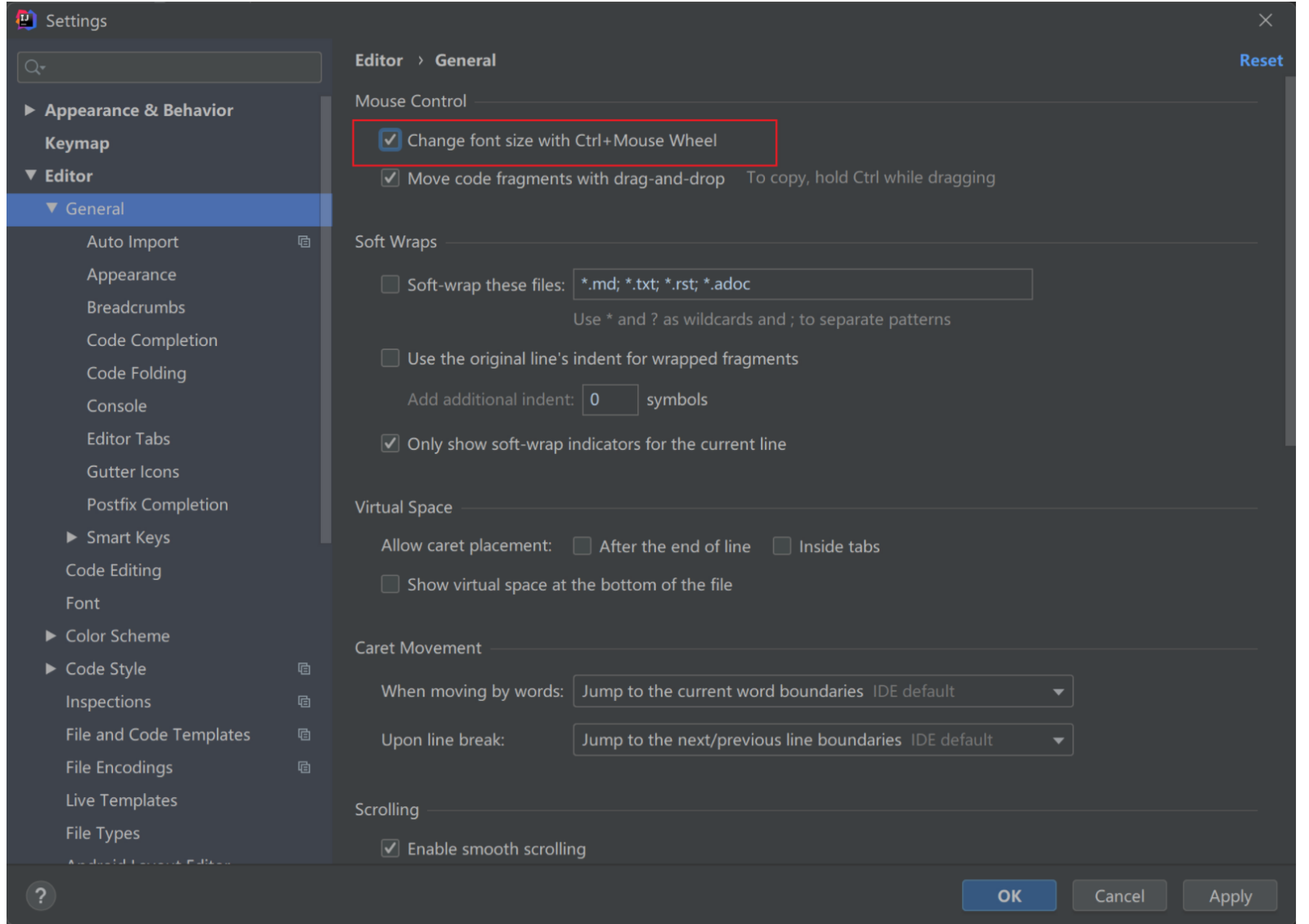
滚轮设置编辑区字体大小
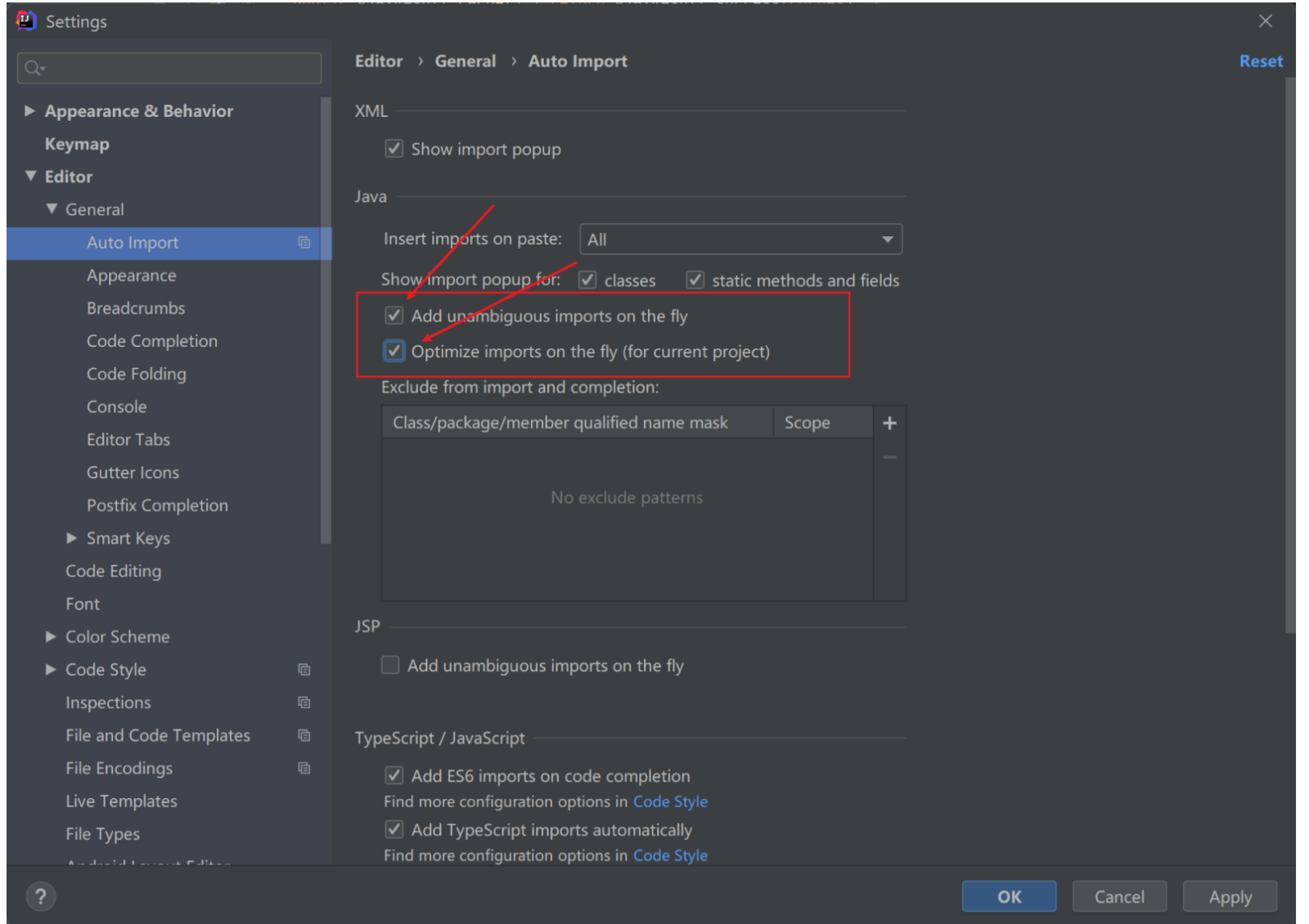
自动导包
File | Settings | Editor | General | Auto Import
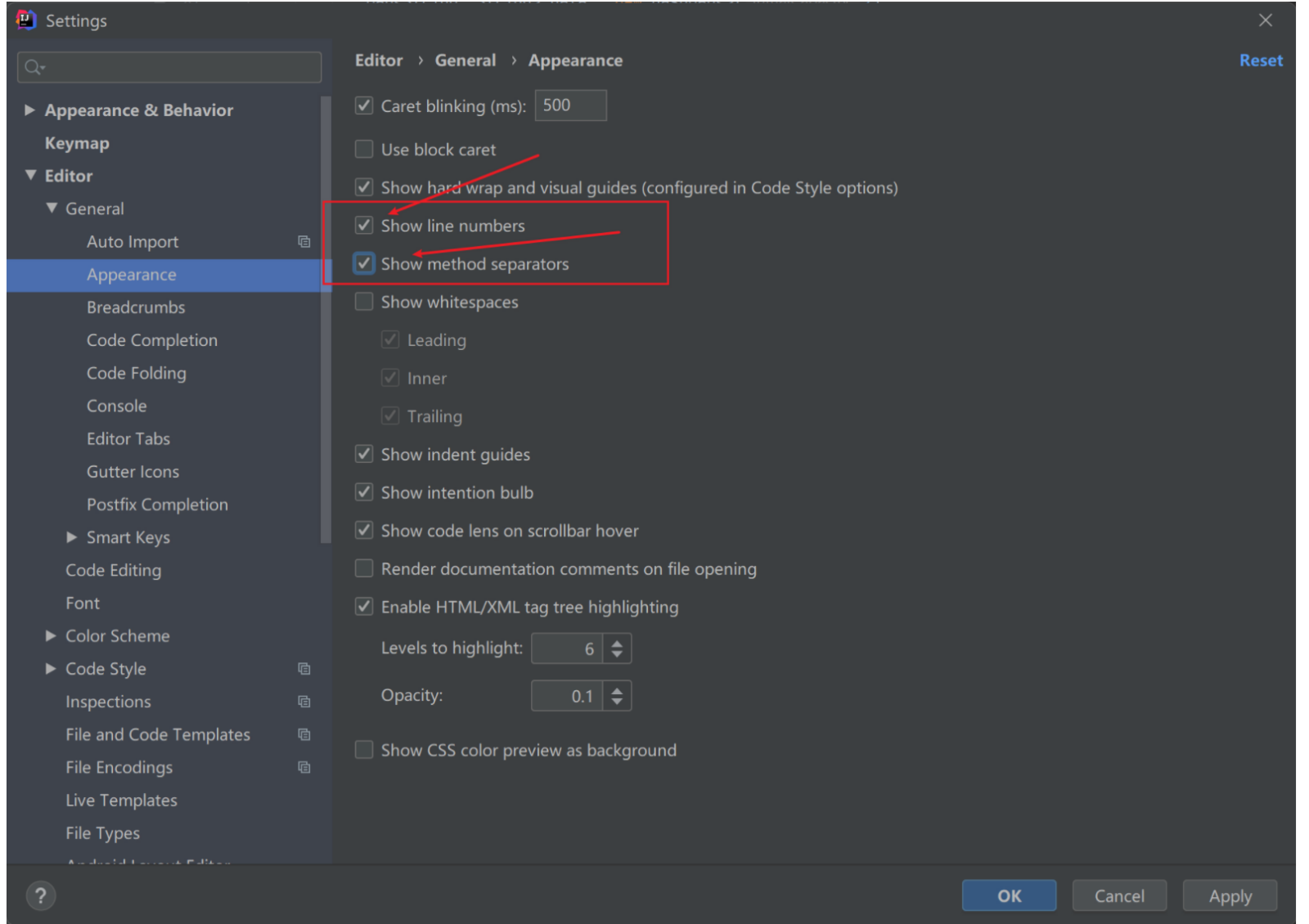
显示行号和方法分隔符
File | Settings | Editor | General | Appearance
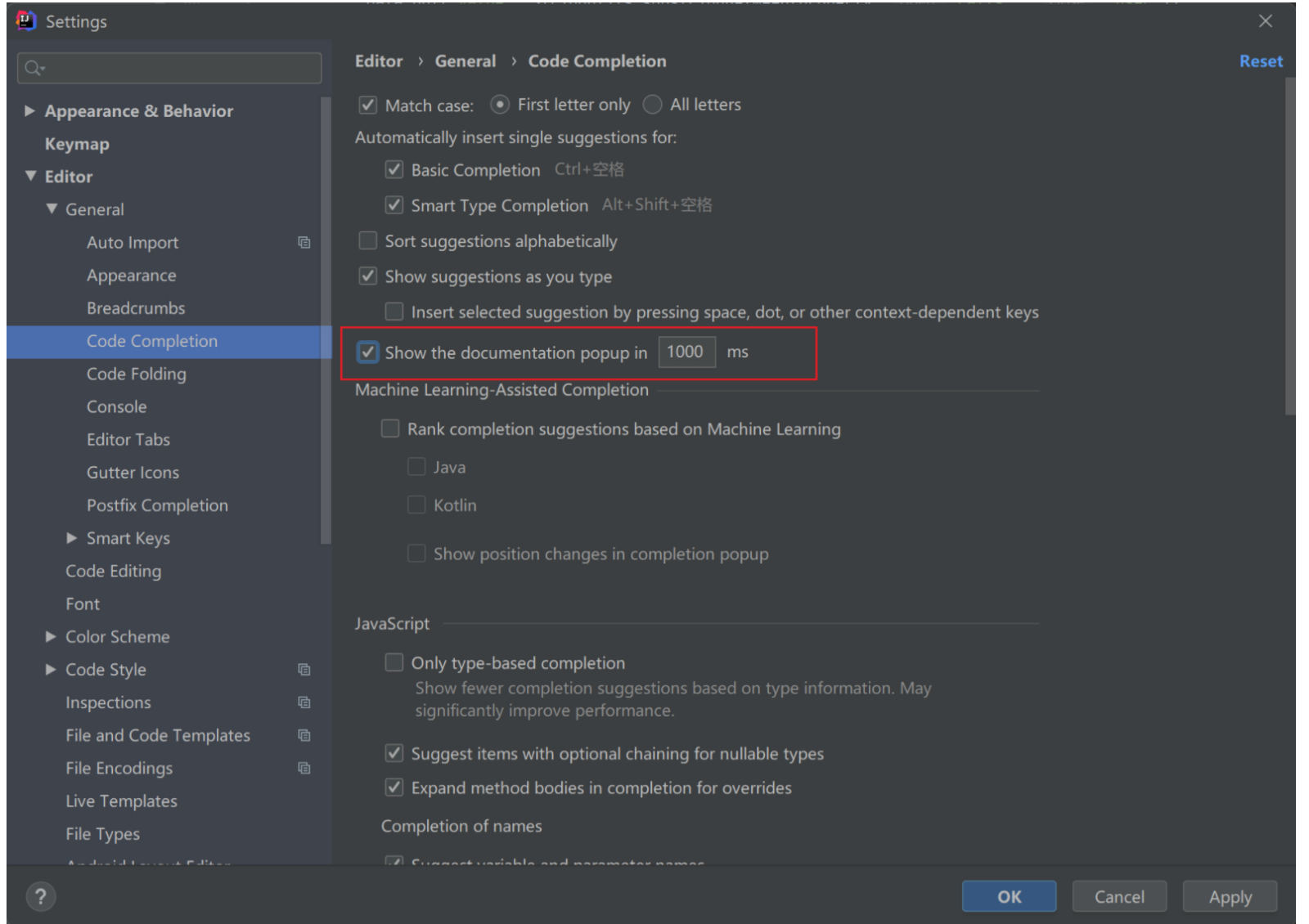
设置鼠标悬浮提示
File | Settings | Editor | General | Code Completion,勾选显示标题功能
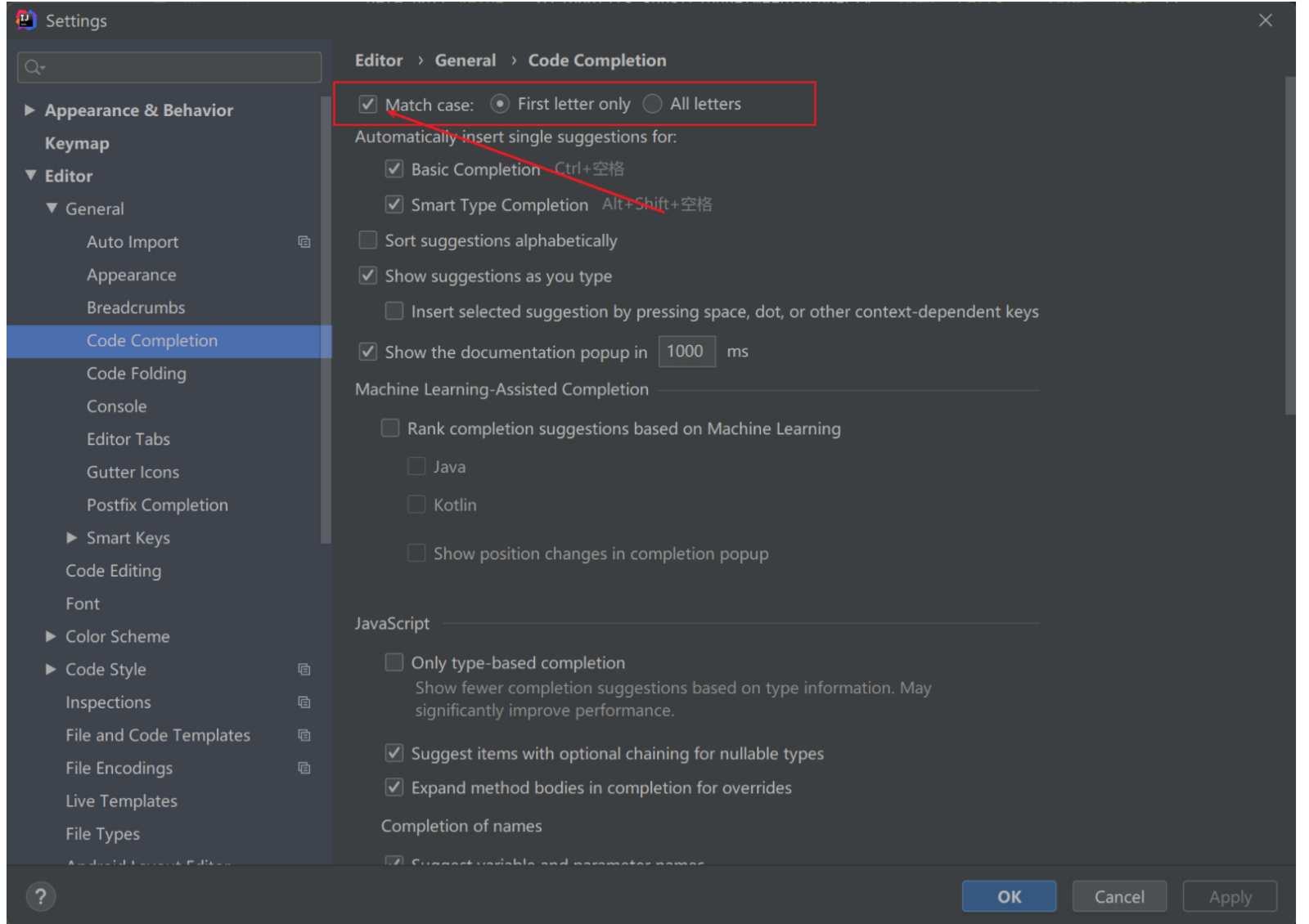
忽略字母大小写的提示
File | Settings | Editor | General | Code Completion,取消勾选
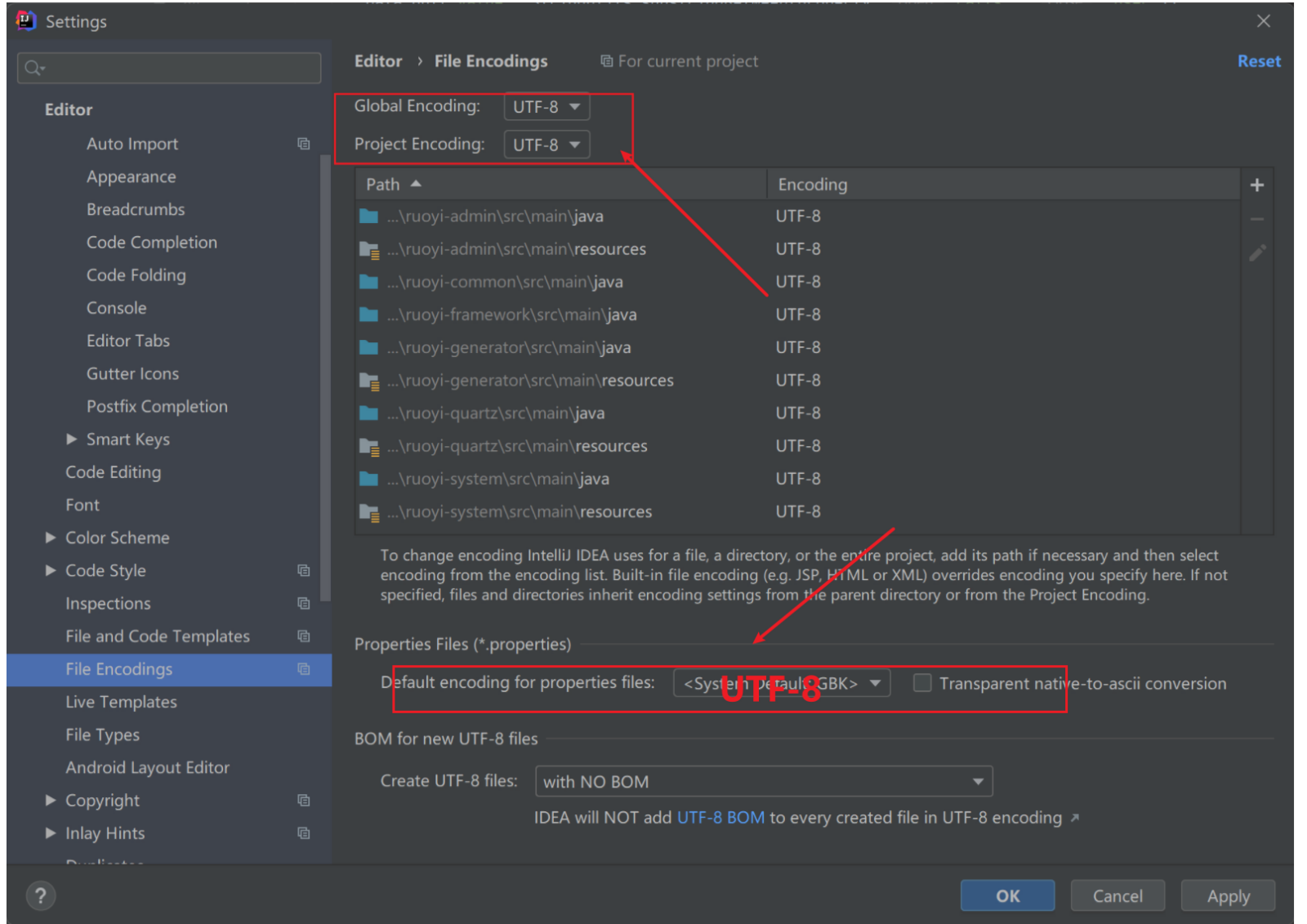
设置编码
Encodings 影响 i18n 里的中文,必配,那个勾选也记得。
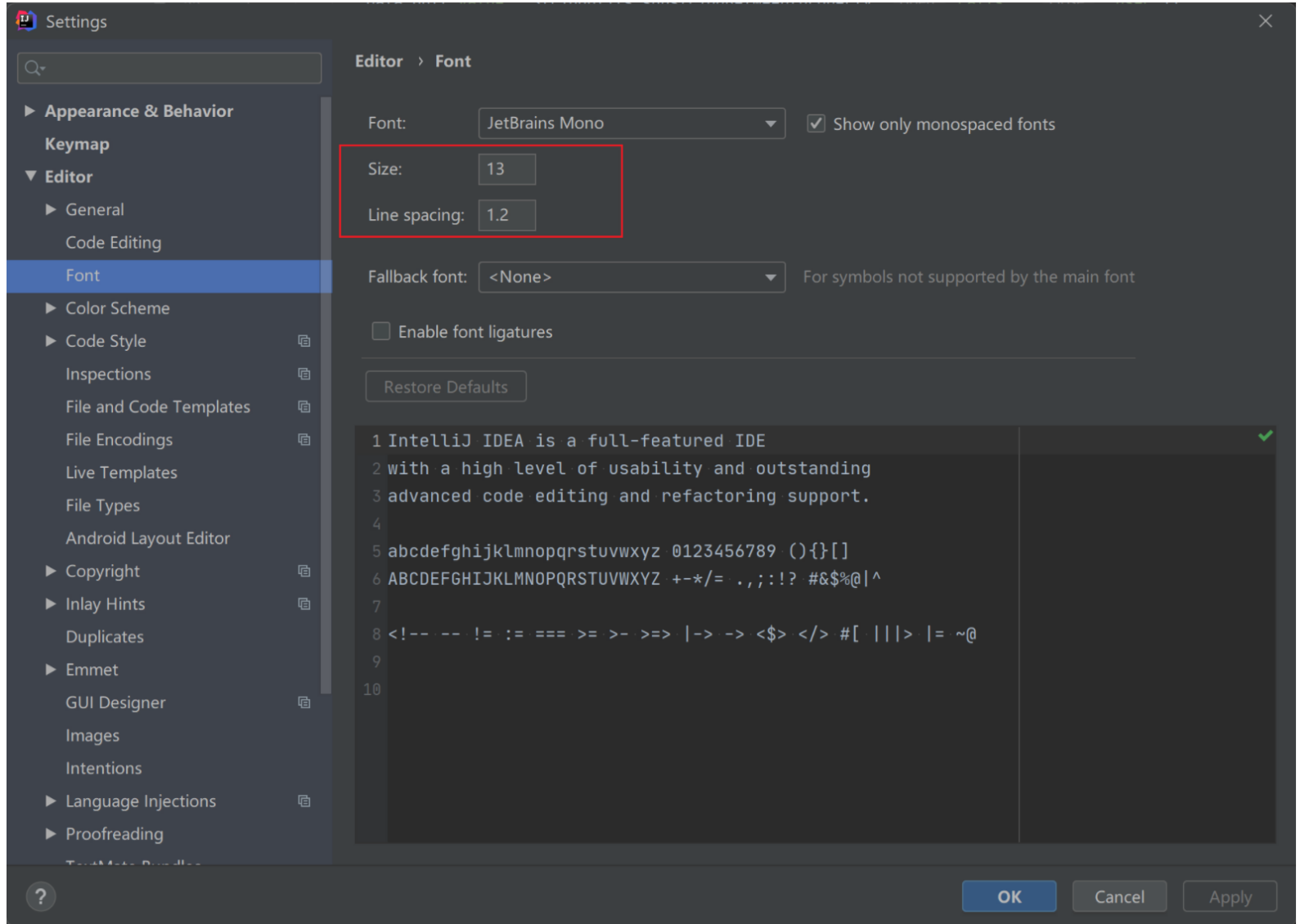
设置字体、字号、行间距
File | Settings | Editor | Font
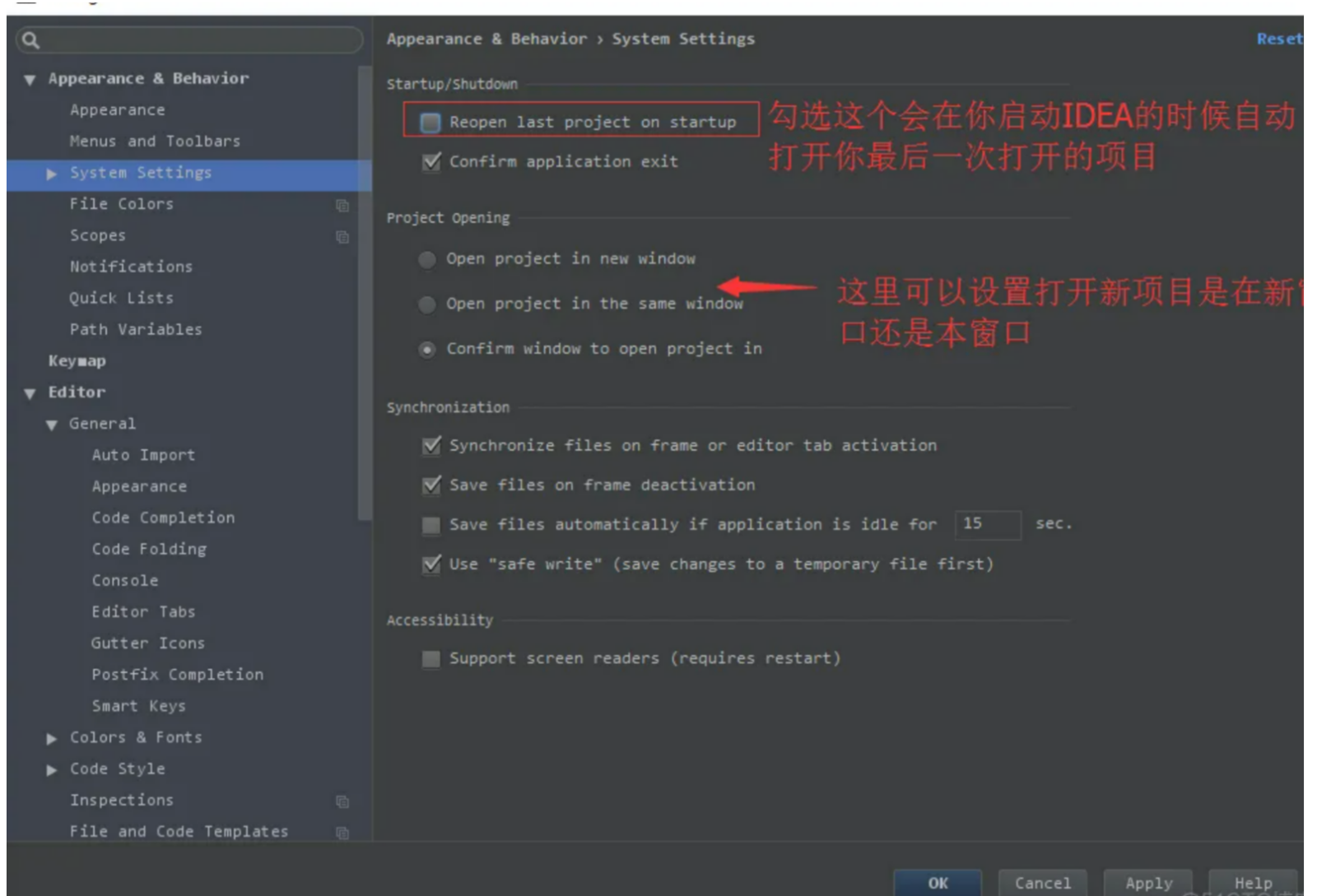
打开 IDEA 设置
三、热部署
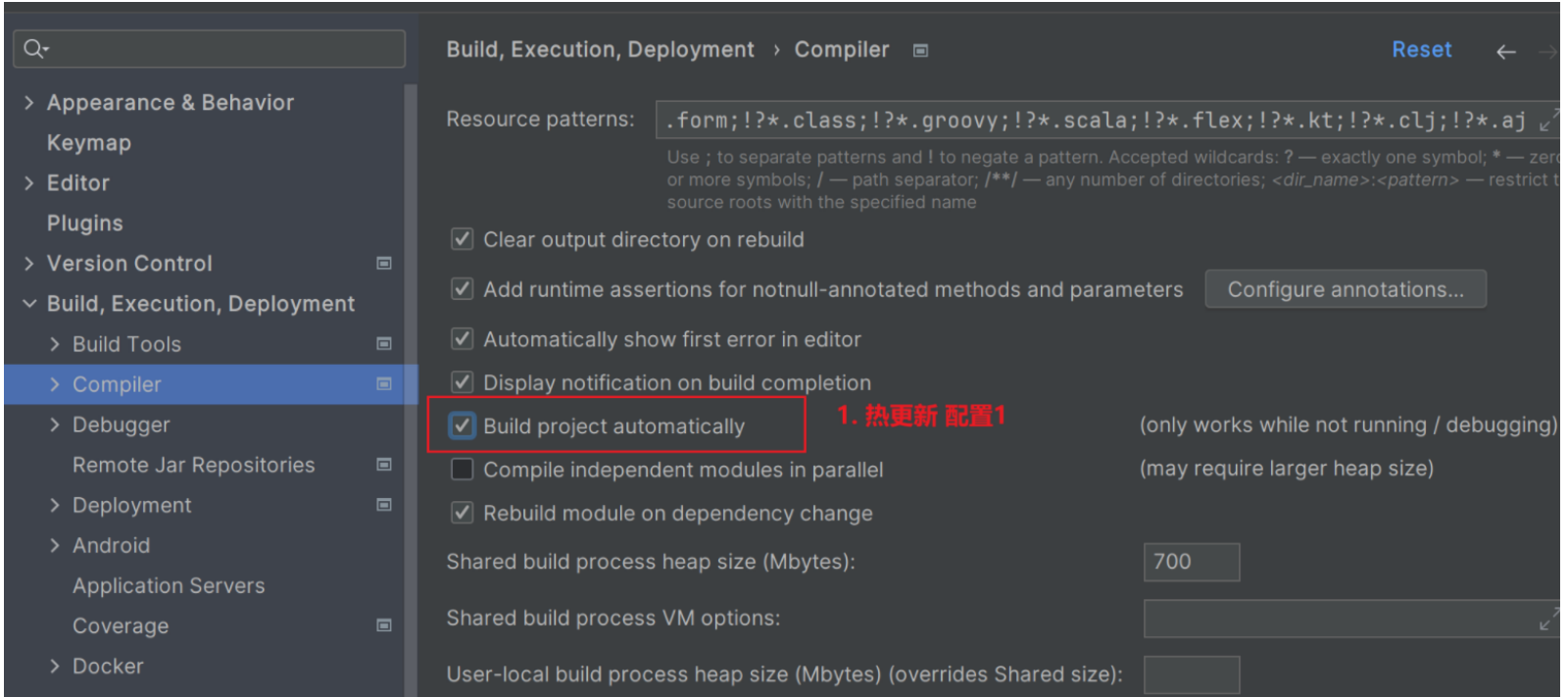
步骤一:开启 IDEA 的自动编译(静态)
File → Settings → Build, Execution, Deployment → Compiler → 勾选 Build project automatically
步骤二:开启热部署策略(非常重要)
顶部菜单 → Edit Configurations → Spring Boot 插件 → 目标项目 → 勾选热更新
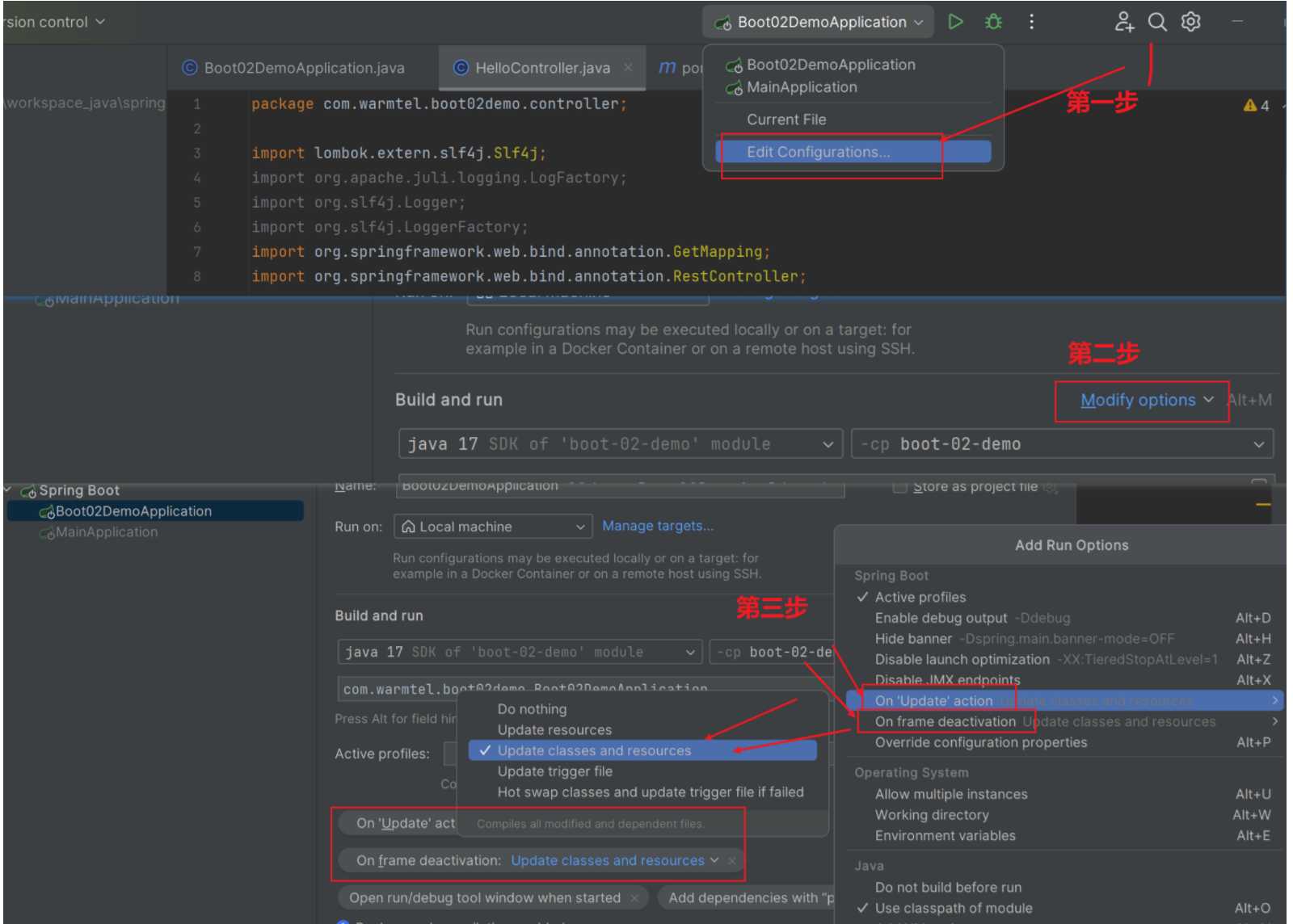
步骤三:添加依赖
步骤四:重启服务
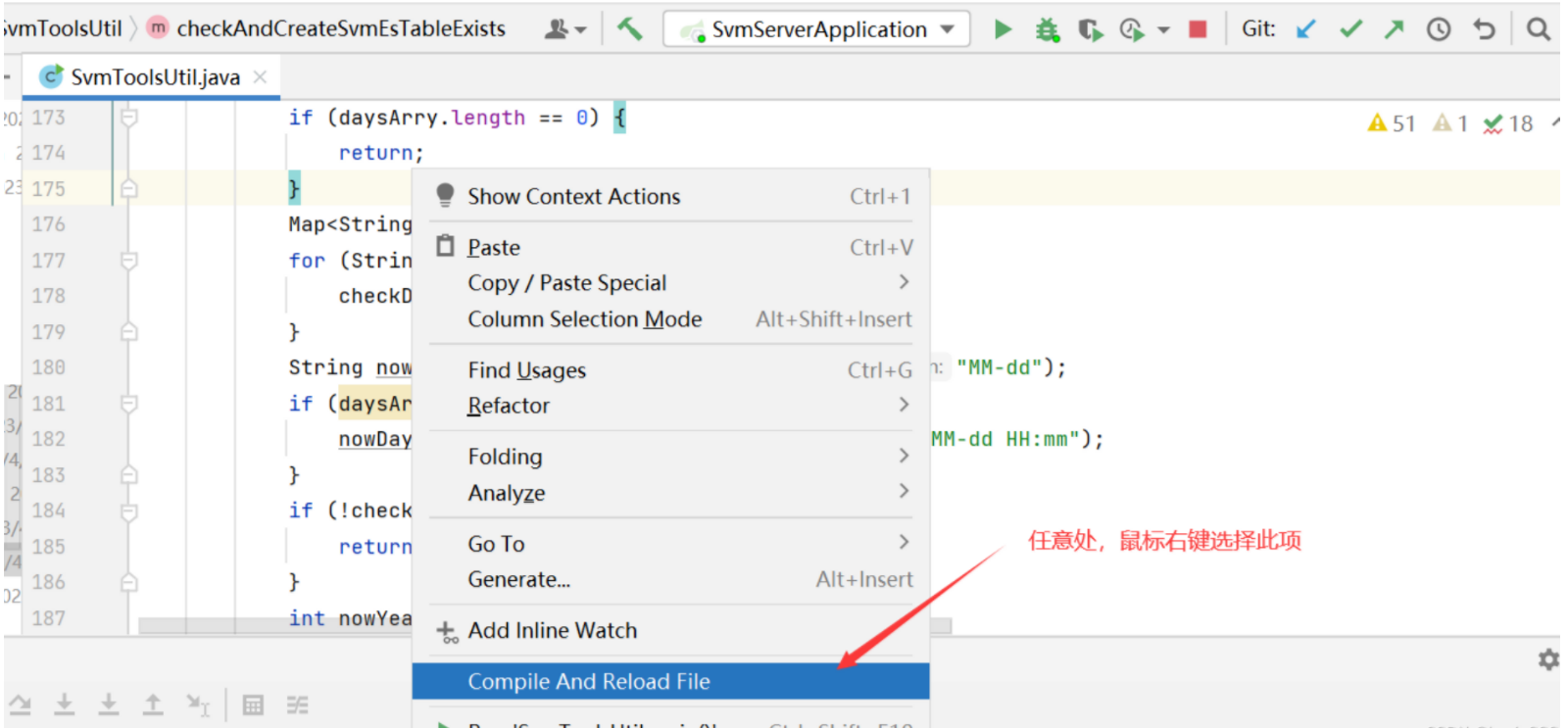
Debug 模式启动后,用浏览器测改 jsp、css、java 是否生效;若不行,启动过程中可右键手动编译。
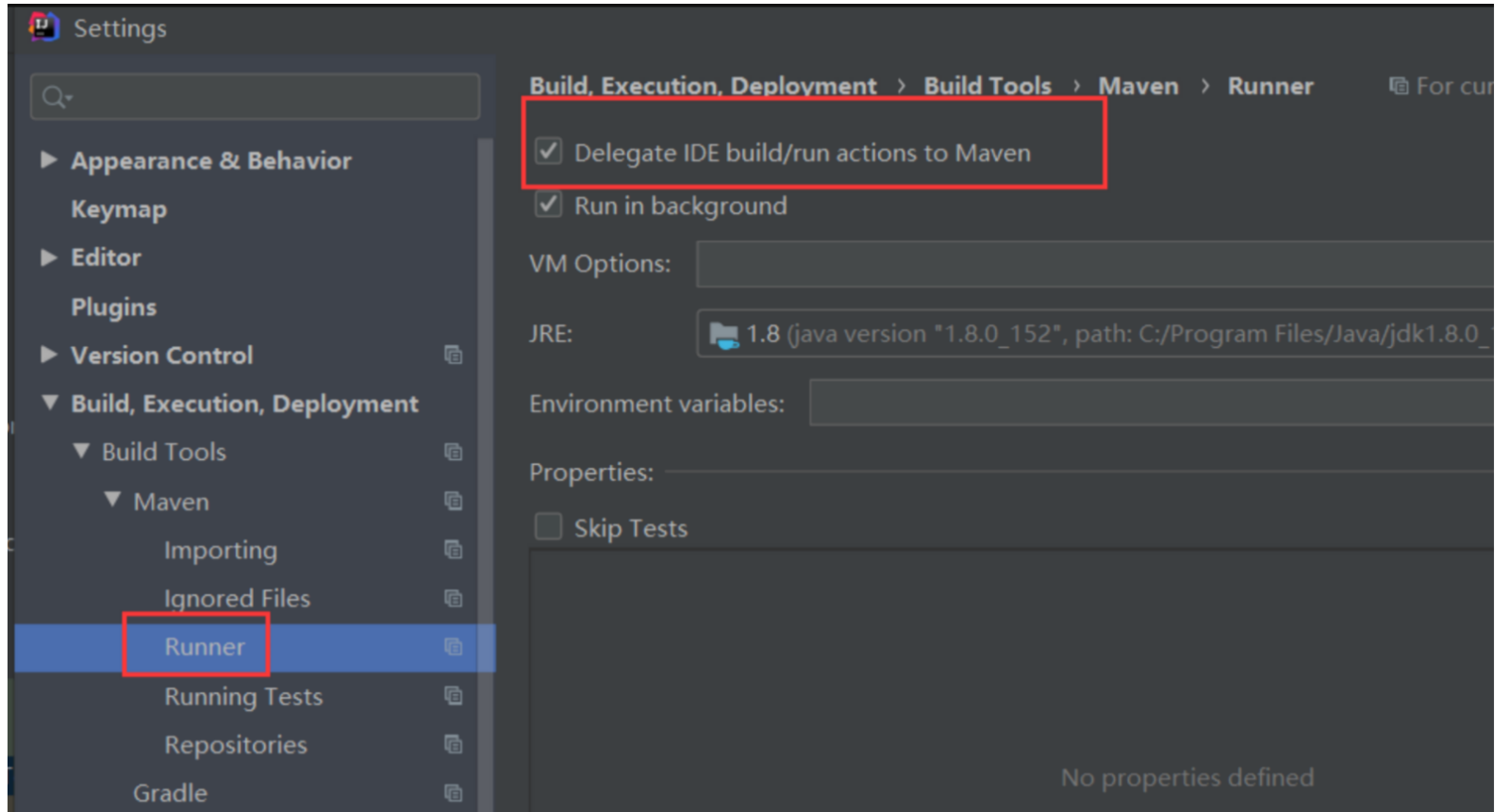
Maven 项目运行配置
必须勾上,否则运行不了。
四、常用快捷键
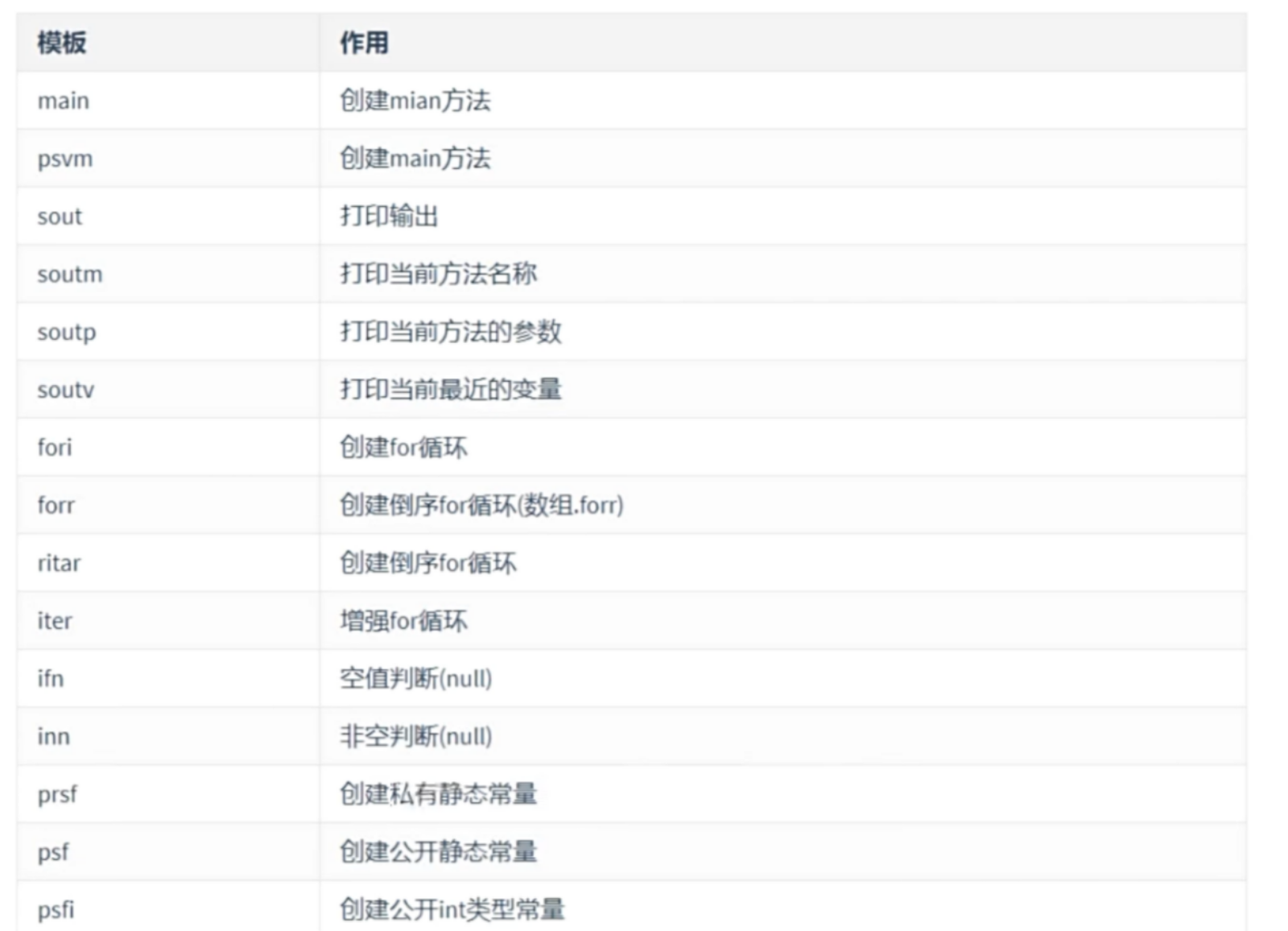
一句话总结:IDEA 2023 先按指定版本装好并完成激活,再把自动导包、编码、行号和热部署四步配上;Maven 运行配置勾上,快捷键对着最后一张图记。
转载请注明来源:开发环境-IntelliJ IDEA2023

周sir
我是周sir,这是我的博客。致力于分享我学会的技术和优秀的文章。微信公众号 “周sir专栏” 欢迎大家关注。
你可能也喜欢
汇总一下 Intellij IDEA常用的牛逼插件,都在这里了!

加速Android Studio/Gradle构建
Android Studio 使用之二创建与导入工程

Android Studio 使用之一安装设置