


Android Studio USB 调试真机映射屏幕画面
在 Android 开发过程中,模拟器虽然方便,但很多真实场景(如相机、传感器、特定厂商 UI)必须用到真机测试。Android Studio 自带的 Device Mirroring(设备镜像) 功能,可以把已连接真机的屏幕实时投射到 IDE 中,无需额外投屏软件,开发和调试效率会高很多。
本文以 vivo V2049A(Android 14 / API 34)为例,记录从 USB 连接、开启调试到屏幕映射的完整流程。
一、适用场景与环境要求
1.1 适用场景
-
需要在电脑上实时查看真机屏幕,避免频繁低头看手机。 -
调试 UI 时,方便直接点击、滑动,快速复现问题。 -
演示或录屏时,IDE 内可直接展示手机画面。
1.2 环境要求
| 项目 | 要求 |
|---|---|
| Android Studio | 建议 Giraffe 或更高版本(Device Mirroring 在新版中更稳定) |
| 手机系统 | Android 11(API 30)及以上体验最佳 |
| 连接线 | 原装或质量可靠的数据线,部分充电线不支持数据传输 |
| 驱动 | Windows 通常会自动安装 ADB 驱动;如识别失败需手动安装 |
二、手机端开启开发者模式与 USB 调试
2.1 开启开发者选项
-
打开手机 设置 → 关于手机。 -
找到 软件版本号(部分机型在“版本信息”里)。 -
连续快速点击版本号 7 次,直到提示“您已处于开发者模式”。
2.2 开启 USB 调试
-
返回设置主界面,进入 系统管理 → 开发者选项(不同厂商路径略有不同)。 -
打开 USB 调试 开关。 -
同时建议打开 USB 安装(允许通过 USB 安装应用),否则部署 APK 时可能报错。
如果仅做屏幕镜像,理论上只需开启 USB 调试;但若要直接运行/安装应用,必须同时开启 USB 安装。
三、USB 连接手机并选择传输模式
-
用数据线将手机连接到电脑 USB 口。 -
手机弹窗选择 传输文件(MTP) 或 文件传输,不要选“仅充电”。 -
手机上会弹出 允许 USB 调试吗? 的授权提示,勾选“始终允许使用这台计算机进行调试”,然后点击 允许。
如果误点了拒绝,可以在开发者选项中点击 撤销 USB 调试授权 后重新插拔数据线,再次授权。
四、在 Android Studio 中启用设备镜像
4.1 确认设备已识别
连接成功后,Android Studio 顶部工具栏的运行设备下拉框中,应能看到类似 vivo V2049A API 34 的设备名称。
4.2 开启 Device Mirroring
-
点击 Android Studio 顶部菜单:File → Settings(Windows)或 Android Studio → Preferences(macOS)。 -
依次展开 Tools → Device Mirroring。 -
勾选 Enable device mirroring。 -
点击 Apply → OK。
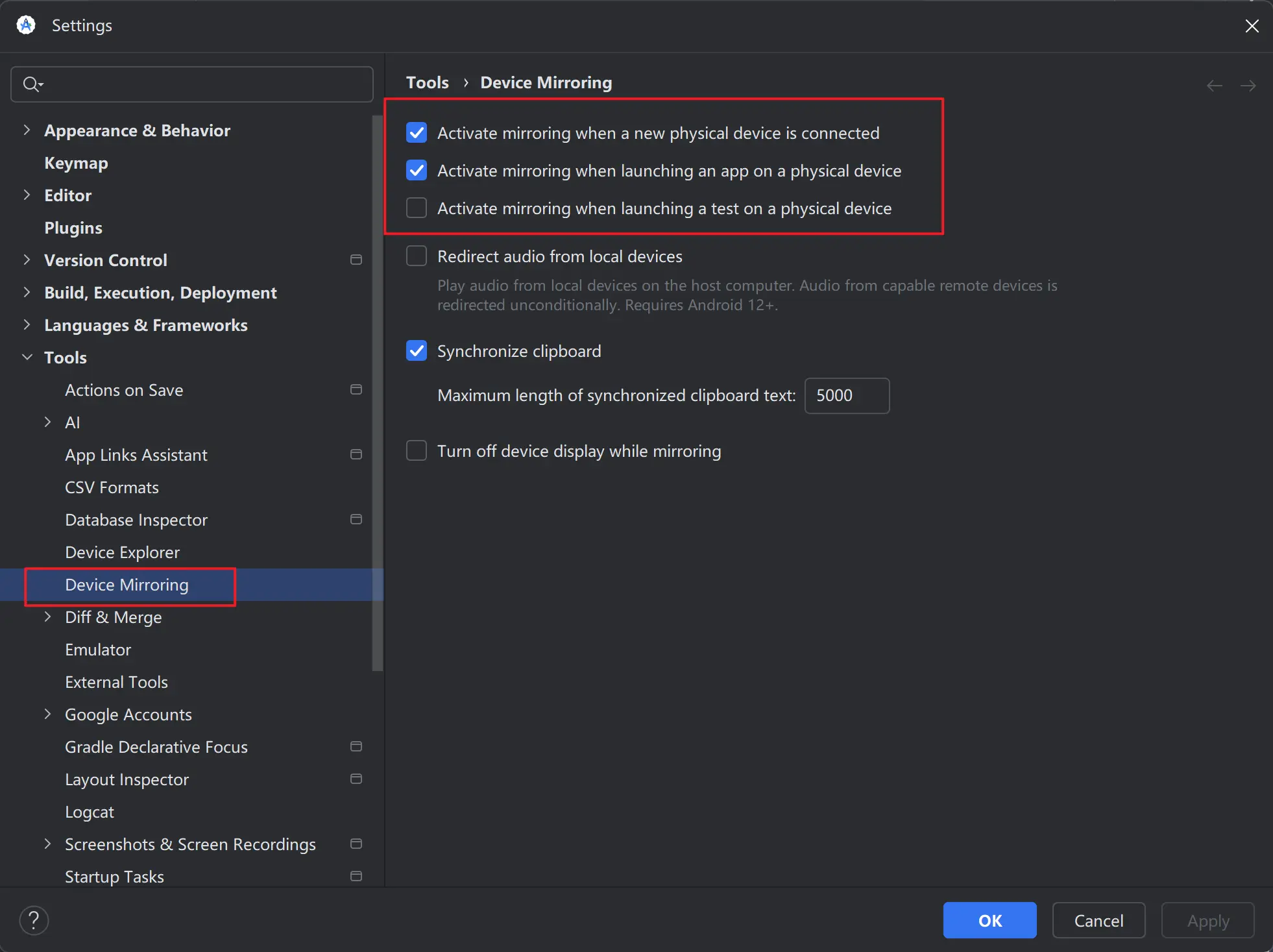
某些旧版本 Android Studio 中,该功能可能位于 Experimental 或 Debugger 设置下;新版 Android Studio 已将其独立为 Tools → Device Mirroring。
五、在 Running Devices 中查看与操作
5.1 打开 Running Devices 面板
开启镜像后,Android Studio 右侧会出现 Running Devices 工具窗口,显示已连接真机的实时画面。
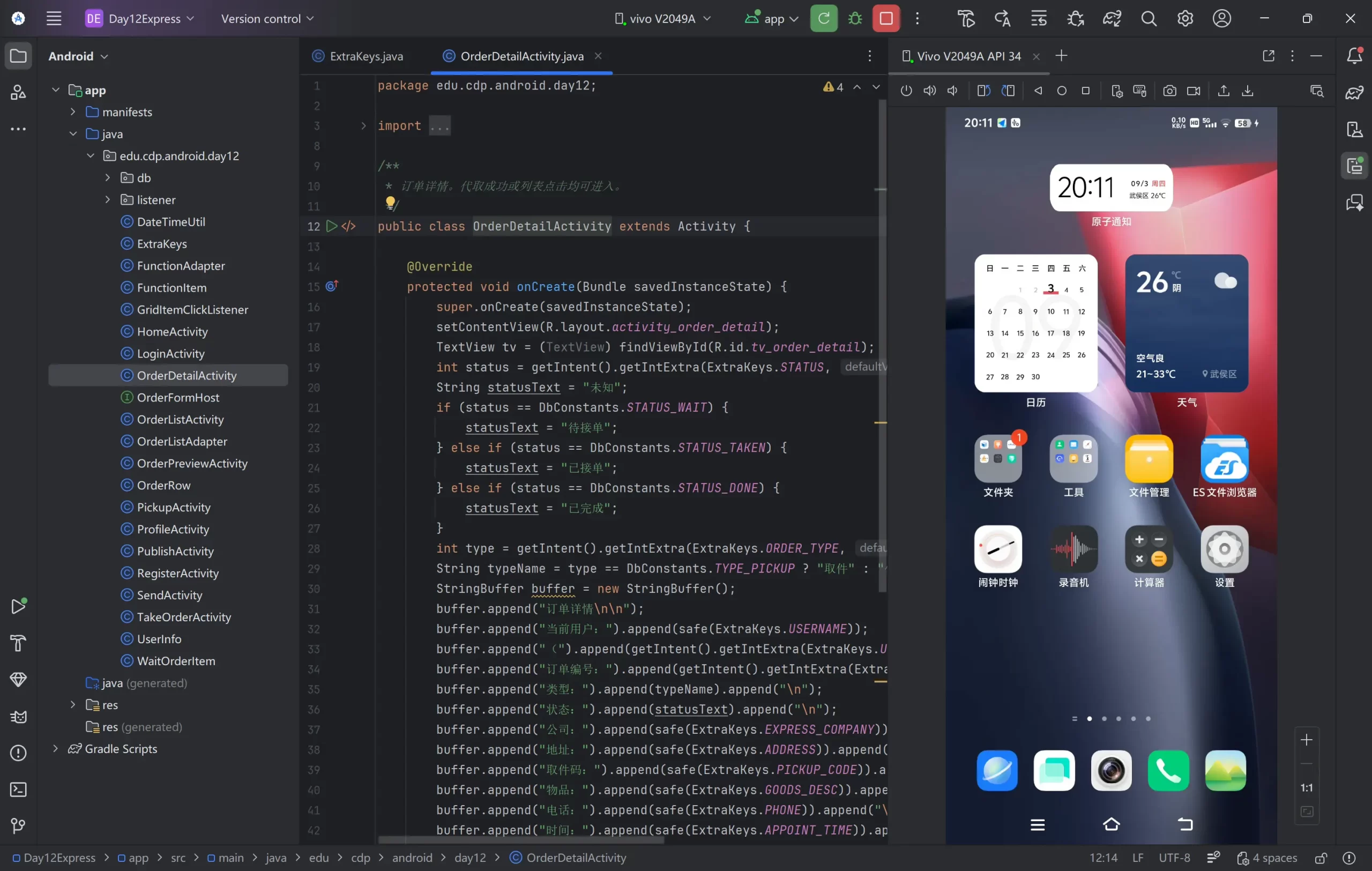
-
设备型号:vivo V2049A API 34 -
画面比例:1:1 -
手机屏幕完整投射到 IDE 右侧 -
Build 面板显示 BUILD SUCCESSFUL in 441ms
5.2 操作方式
-
鼠标点击:相当于点击手机屏幕。 -
鼠标拖拽:相当于滑动操作。 -
键盘输入:部分支持,取决于当前聚焦的输入框。 -
截图/录屏:可直接使用系统工具截取 IDE 中的设备画面。
六、常见问题排查
6.1 部署应用时报 INSTALL_FAILED_USER_RESTRICTED
错误信息:
原因:手机端限制了通过 USB 安装应用。
解决方案:
-
进入 开发者选项。 -
找到并开启 USB 安装(部分 vivo/OPPO/小米机型叫“允许通过 USB 安装应用”或“USB 安装管理”)。 -
重新点击 Android Studio 的运行按钮。
6.2 Android Studio 无法识别设备
-
换一根支持数据传输的 USB 线。 -
更换 USB 接口(尽量用主板后置接口,避免扩展坞)。 -
在设备管理器中检查是否有未识别的 ADB 设备,安装对应厂商驱动。 -
执行 adb devices查看设备是否列出;如未列出,检查 USB 调试授权。
6.3 设备镜像画面卡顿或黑屏
-
确认 USB 连接稳定,避免接触不良。 -
关闭手机端的省电模式或性能模式限制。 -
在 Android Studio 的 Device Mirroring 设置中尝试降低画面质量或帧率。 -
重启 Android Studio 和手机后重试。
七、注意事项
-
数据线质量很关键:很多“充电线”没有数据传输线芯,会导致 ADB 无法识别,务必使用原装或品牌数据线。 -
授权提示别漏看:首次连接时,手机和电脑都需要确认授权,弹窗可能被手机锁屏覆盖。 -
镜像与截屏权限:设备镜像本质上是 ADB 截屏流,部分银行类、支付类 App 可能会黑屏保护,属于正常安全机制。 -
保持屏幕常亮:如果手机自动锁屏,镜像画面也会变黑,调试前可设置较长的屏幕超时时间。
八、总结
Android Studio 自带的 Device Mirroring 功能,让真机调试时无需再频繁拿起手机。核心流程只有四步:
-
手机开启 开发者选项 和 USB 调试。 -
USB 连接电脑,选择 传输文件 并授权调试。 -
在 Android Studio 设置中开启 Device Mirroring。 -
在 Running Devices 面板中查看并操作真机画面。
掌握这个技巧后,真机调试、UI 走查和演示录屏都会顺畅很多。
转载请注明来源:Android Studio USB 调试真机映射屏幕画面

周sir
我是周sir,这是我的博客。致力于分享我学会的技术和优秀的文章。微信公众号 “周sir专栏” 欢迎大家关注。
你可能也喜欢
Android Studio查看SQLite数据库完全指南
Android 控件美化实战:Shape、Selector 与 layer-list

接口的设计
Retrofit基础Http请求