


Android调试工具LogCat
写程序难免出错。Java 桌面程序的报错可以看控制台;Android 控制台更多是 App 加载启动信息,真正的程序日志要靠 LogCat。它可以抓住 Dalvik 虚拟机、进程、ActivityManager、PackageManager、运行时以及应用自己打出来的信息。
一、在 Eclipse 里打开 LogCat
打开 Eclipse 后:Window → Show View → Other,再在 Android → LogCat 里选中。LogCat 会出现在 Eclipse 下方区域。
右上方几个字母对应不同类型的日志(颜色越突出级别越高):
| 级别 | 含义 | 颜色 / 优先级 |
|---|---|---|
| V Verbose | 详细信息 | 黑色,级别最低 |
| D Debug | 调试信息 | 蓝色 |
| I Info | 通告信息 | 绿色 |
| W Warn | 警告 | 橙色 |
| E Error | 错误 | 红色,级别最高 |
| Assert | 断言失败 | 较新版本加入 |
点某个字母图标,会显示该级别以及更高级别的日志,低于所选级别的则不显示。
二、代码里怎么打日志
先引入 android.util.Log,再用对应方法:
两个参数都是 String:第一个是日志标签 tag(用来标记测试位置),第二个是实际内容。程序跑到这些「日志点」时,信息会进 LogCat。拿显示内容和预期对比,就能迅速定位「出事地点」。
三、主窗口列含义与过滤
LogCat 主窗口各列:

-
Level:日志级别,与 Log.v 等对应 -
Time:发生时间 -
PID:进程标识 -
TID:线程相关(原文记为 ProcessStats) -
Application:应用程序 -
Tag:日志标签 -
Text:内容
过滤时按 tag、级别或包名收窄范围,比在整屏刷日志里肉眼找快得多。
一句话总结:Android 排错看 LogCat,不看普通控制台;用 Log.v/d/i/w/e 打带 tag 的点,再按级别和过滤条件对准「出事地点」。
转载请注明来源:Android调试工具LogCat

周sir
我是周sir,这是我的博客。致力于分享我学会的技术和优秀的文章。微信公众号 “周sir专栏” 欢迎大家关注。
你可能也喜欢
开发环境-IntelliJ IDEA2023
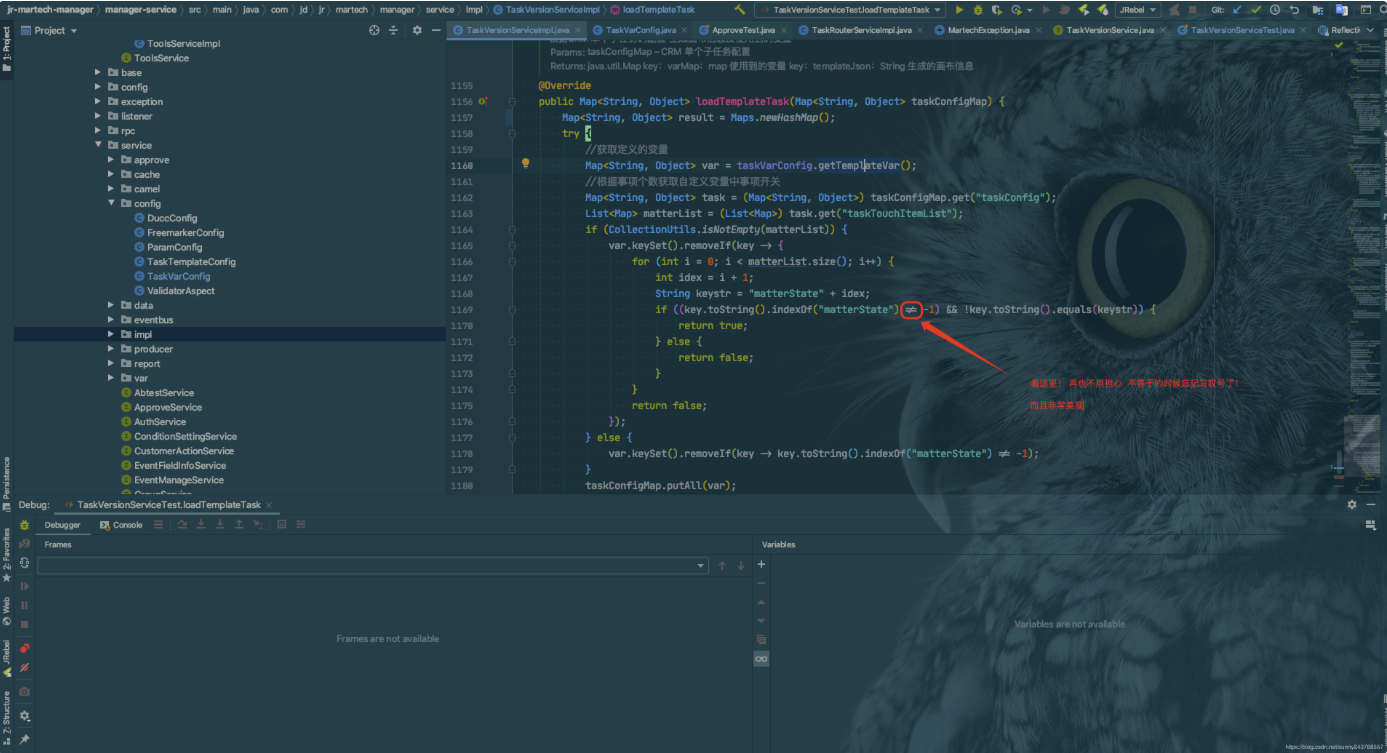
汇总一下 Intellij IDEA常用的牛逼插件,都在这里了!

SpringBoot配置文件与生产环境和开发环境配置

加速Android Studio/Gradle构建