Android 快速实现文件下载(只有4行代码)
周sir |
2016年7月18日 |
Android经验 |
0 条评论 | 1500
完成一个下载任务只需要 4 行代码。断点续传、大文件、通知栏进度,都可以交给系统 DownloadManager(API 9 起就有),不必自己维护连接。
一、简单使用:四行入队
//创建下载任务,downloadUrl就是下载链接
DownloadManager.Request request = new DownloadManager.Request(Uri.parse(downloadUrl));
//指定下载路径和下载文件名
request.setDestinationInExternalPublicDir("/download/", fileName);
//获取下载管理器
DownloadManager downloadManager= (DownloadManager) mContext.getSystemService(Context.DOWNLOAD_SERVICE);
//将下载任务加入下载队列,否则不会进行下载
downloadManager.enqueue(request);
二、高级用法:Request 与 Manager
-
上面用的是系统下载管理器,从 API 9 开始支持,兼容性不用额外操心。
-
系统提供的能力比四行入队更全,可以看源码里的方法列表。
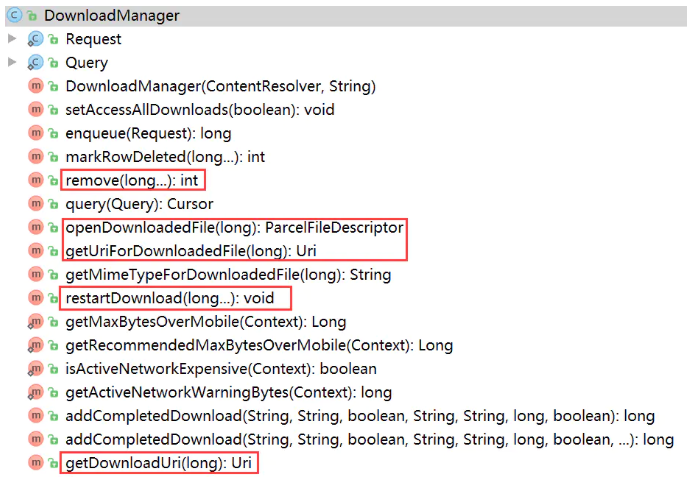
DownloadManager 的方法
DownloadManager.Request 的方法也已经比较全,能覆盖绝大部分场景。
| 步骤 |
API |
作用 |
| 建任务 |
new Request(Uri) |
指定下载地址 |
| 落盘 |
setDestinationInExternalPublicDir |
必须设置保存目录和文件名 |
| 入队 |
enqueue(request) |
返回 long 型 taskId,可取消/查询 |
| 收尾 |
ACTION_DOWNLOAD_COMPLETE |
广播里再查状态、装 APK |
三、实际使用:应用内更新
以 APP 应用内更新为例,先梳理流程:

APP 应用内更新
1. 用系统下载器拉 APK
//使用系统下载器下载
private void downloadAPK(String versionUrl, String versionName) {
        //创建下载任务
        DownloadManager.Request request = new DownloadManager.Request(Uri.parse(versionUrl));
        request.setAllowedOverRoaming(false);//漫游网络是否可以下载

        //设置文件类型,可以在下载结束后自动打开该文件
        MimeTypeMap mimeTypeMap = MimeTypeMap.getSingleton();
        String mimeString = mimeTypeMap.getMimeTypeFromExtension(MimeTypeMap.getFileExtensionFromUrl(versionUrl));
        request.setMimeType(mimeString);

        //在通知栏中显示,默认就是显示的
        request.setNotificationVisibility(DownloadManager.Request.VISIBILITY_VISIBLE);
        request.setVisibleInDownloadsUi(true);

        //sdcard的目录下的download文件夹,必须设置
        request.setDestinationInExternalPublicDir("/download/", versionName);
        //request.setDestinationInExternalFilesDir(),也可以自己制定下载路径

        //将下载请求加入下载队列
        downloadManager = (DownloadManager) mContext.getSystemService(Context.DOWNLOAD_SERVICE);
        //加入下载队列后会给该任务返回一个long型的id,
        //通过该id可以取消任务,重启任务等等,看上面源码中框起来的方法
        mTaskId = downloadManager.enqueue(request);

        //注册广播接收者,监听下载状态
        mContext.registerReceiver(receiver,
                new IntentFilter(DownloadManager.ACTION_DOWNLOAD_COMPLETE));
    }
2. 广播接收器
    //广播接受者,接收下载状态
    private BroadcastReceiver receiver = new BroadcastReceiver() {
        @Override
        public void onReceive(Context context, Intent intent) {
            checkDownloadStatus();//检查下载状态
        }
    };
3. 检查下载状态
原文 STATUS_SUCCESSFUL 分支漏了冒号,下面按可编译写法补上;暂停/延迟仍按原文落到「正在下载」日志。
 //检查下载状态
    private void checkDownloadStatus() {
        DownloadManager.Query query = new DownloadManager.Query();
        query.setFilterById(mTaskId);//筛选下载任务,传入任务ID,可变参数
        Cursor c = downloadManager.query(query);
        if (c.moveToFirst()) {
            int status = c.getInt(c.getColumnIndex(DownloadManager.COLUMN_STATUS));
            switch (status) {
                case DownloadManager.STATUS_PAUSED:
                    MLog.i(">>>下载暂停");
                case DownloadManager.STATUS_PENDING:
                    MLog.i(">>>下载延迟");
                case DownloadManager.STATUS_RUNNING:
                    MLog.i(">>>正在下载");
                    break;
                case DownloadManager.STATUS_SUCCESSFUL:
                    MLog.i(">>>下载完成");
                    //下载完成安装APK
                    //downloadPath = Environment.getExternalStoragePublicDirectory(Environment.DIRECTORY_DOWNLOADS).getAbsolutePath() + File.separator + versionName;
                    installAPK(new File(downloadPath));
                    break;
                case DownloadManager.STATUS_FAILED:
                    MLog.i(">>>下载失败");
                    break;
            }
        }
    }
4. 安装 APK
    //下载到本地后执行安装
    protected void installAPK(File file) {
        if (!file.exists()) return;
        Intent intent = new Intent(Intent.ACTION_VIEW);
        Uri uri = Uri.parse("file://" + file.toString());
        intent.setDataAndType(uri, "application/vnd.android.package-archive");
        //在服务中开启activity必须设置flag,后面解释
        intent.setFlags(Intent.FLAG_ACTIVITY_NEW_TASK);
        mContext.startActivity(intent);
    }
四、希望你可以看到最后这几句,不然你也会被坑的!
-
下载虽不用自己操心,仍建议把上面四段放进 Service。放在 Activity 里时,用户按 Home 后即使下完也不会弹出安装界面。
-
建议
startService 启动 Service,不要跟 Activity 生命周期绑死,保证下完能顺利安装。
-
原文链接:http://www.jianshu.com/p/46fd1c253701
一句话总结:DownloadManager 四行入队就能下文件;应用内更新再加 MIME、通知栏、完成广播和安装 Intent,整段放进 startService 才稳。
转载请注明来源:Android 快速实现文件下载(只有4行代码)

我是周sir,这是我的博客。致力于分享我学会的技术和优秀的文章。微信公众号 “周sir专栏” 欢迎大家关注。