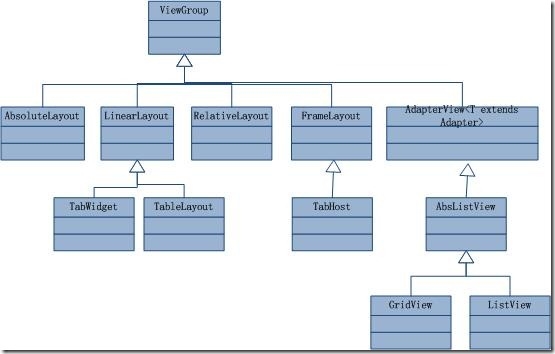
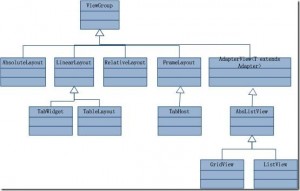
Android 界面由布局和组件协同完成:布局好比建筑框架,组件好比砖瓦。组件按布局要求排列,就组成用户看见的界面。五大布局分别是 LinearLayout(线性)、FrameLayout(单帧)、RelativeLayout(相对)、AbsoluteLayout(绝对)和 TableLayout(表格)。
一、LinearLayout
LinearLayout 按垂直或水平顺序依次排列子元素,每个子元素都位于前一个之后。垂直排列是 N 行单列,每一行只有一个元素,不论宽度多少;水平排列是单行 N 列。若要两行两列,通常先垂直放两个元素,每个元素里再套一个水平 LinearLayout。
子元素的 android:layout_weight 会生效,描述该子元素在剩余空间中占的比例。一行只有一个文本框时默认值为 0;两个等长文本框可以同为 1;两个不等长文本框分别为 1 和 2 时,第一个占剩余空间的三分之一、第二个占三分之二。原文原则:数值越小,重要度越高。
线性布局的代码实现:
//线性布局(LinearLayout)代码实现:

LinearLayout llayout = new LinearLayout(this);

llayout.setOrientation(LinearLayout.VERTICAL); // 设置线性布局的排列方式

TextView textView = new TextView(this);

textView.setText("代码实现的线性布局");

textView.setTextColor(Color.RED);

textView.setGravity(Gravity.CENTER); // 设置文本内容的对齐方式

LinearLayout.LayoutParams ll_lpara = new      LinearLayout.LayoutParams(MP,WC);

//ll_lpara.gravity = Gravity.CENTER_HORIZONTAL; // 设置控件在布局中的对齐方式

llayout.addView(textView,ll_lpara);

Button btn = new Button(this);

btn.setText("按钮");

llayout.addView(btn,ll_lpara); // 按指定属性添加控件

setContentView(llayout);
二、RelativeLayout
RelativeLayout 按子元素之间的位置关系完成布局。android:layout_below、android:layout_above 等与位置相关的属性会生效。子元素通过这些属性和各自 ID 指定位置。引用的 ID 必须先定义,否则会异常。这是五大布局里最灵活的一种,适合复杂界面。
常用位置属性:
-
android:layout_toLeftOf / layout_toRightOf:位于引用组件左/右方
-
android:layout_above / layout_below:位于引用组件上/下方
-
android:layout_alignParentLeft/Right/Top/Bottom:是否对齐父组件四边
-
android:layout_centerInParent、centerHorizontal、centerVertical:相对父组件居中
示例:第一个文本框与父组件底部对齐,第二个在第一个上方,第三个在第二个左方。下面代码用四个 Button 演示相对规则(btn1 顶对齐且水平居中,btn2 在其下方左对齐,btn3 在 btn1 下方、btn2 右方且右对齐 btn1,btn4 在 btn2 下方水平居中):
//代码实现:

        RelativeLayout rl = new RelativeLayout(this);

        Button btn1 = new Button(this);

        btn1.setText("----------------------");

        btn1.setId(1);

        RelativeLayout.LayoutParams lp1 = new RelativeLayout.LayoutParams(ViewGroup.LayoutParams.WRAP_CONTENT, ViewGroup.LayoutParams.WRAP_CONTENT);

        lp1.addRule(RelativeLayout.ALIGN_PARENT_TOP);

        lp1.addRule(RelativeLayout.CENTER_HORIZONTAL, RelativeLayout.TRUE);

        // btn1 位于父 View 的顶部,在父 View 中水平居中

        rl.addView(btn1, lp1 );

        Button btn2 = new Button(this);

        btn2.setText("|\n|\n|\n|\n|\n|");

        btn2.setId(2);

        RelativeLayout.LayoutParams lp2 = new RelativeLayout.LayoutParams(ViewGroup.LayoutParams.WRAP_CONTENT, ViewGroup.LayoutParams.WRAP_CONTENT);

        lp2.addRule(RelativeLayout.BELOW, 1);

        lp2.addRule(RelativeLayout.ALIGN_LEFT, 1);

        // btn2 位于 btn1 的下方、其左边和 btn1 的左边对齐

        rl.addView(btn2, lp2);

        Button btn3 = new Button(this);

        btn3.setText("|\n|\n|\n|\n|\n|");

        btn3.setId(3);

        RelativeLayout.LayoutParams lp3 = new RelativeLayout.LayoutParams(ViewGroup.LayoutParams.WRAP_CONTENT, ViewGroup.LayoutParams.WRAP_CONTENT);

       lp3.addRule(RelativeLayout.BELOW, 1);

        lp3.addRule(RelativeLayout.RIGHT_OF, 2);

        lp3.addRule(RelativeLayout.ALIGN_RIGHT, 1);

        // btn3 位于 btn1 的下方、btn2 的右方且其右边和 btn1 的右边对齐(要扩充)

        rl.addView(btn3,lp3);

        Button btn4 = new Button(this);

        btn4.setText("--------------------------------------------");

        btn4.setId(4);

        RelativeLayout.LayoutParams lp4 = new RelativeLayout.LayoutParams(ViewGroup.LayoutParams.WRAP_CONTENT, ViewGroup.LayoutParams.WRAP_CONTENT);

        lp4.addRule(RelativeLayout.BELOW, 2);

        lp4.addRule(RelativeLayout.CENTER_HORIZONTAL, RelativeLayout.TRUE);

        // btn4 位于 btn2 的下方,在父 Veiw 中水平居中

        rl.addView(btn4,lp4);

        setContentView(rl);
三、FrameLayout
FrameLayout 是五大布局里最简单的一个。整个界面被当成一块空白备用区域,所有子元素都不能指定放置位置,统统放在区域左上角;后面的子元素直接覆盖在前面之上,把前面的子元素部分或全部遮挡。显示效果上,第一个 TextView 会被第二个完全遮挡,第三个会遮挡第二个的部分位置。
四、AbsoluteLayout
绝对位置布局。子元素的 android:layout_x 和 android:layout_y 生效,描述坐标。屏幕左上角为原点 (0,0),第一个 0 是横坐标(向右增大),第二个 0 是纵坐标(向下增大)。子元素可以相互重叠。实际开发通常不采用,因为界面代码过于刚性,很难适配各种终端。
五、TableLayout
简介与行列
TableLayout 以行和列管理控件。每一行是一个 TableRow,或一个 View。为 TableRow 时可在其下添加子控件,默认每个子控件占一列;为 View 时该 View 独占一行。行数由开发者指定(有多少 TableRow 或 View 就有多少行);列数等于含最多子控件的 TableRow 的列数。例如三行分别含 2、3、4 个子控件,则列数为 4。
全局列属性与单元格属性
全局(列)属性有三个:
-
android:stretchColumns:可伸展的列,可向行方向伸展,最多占一整行。例:stretchColumns="0" 第 0 列可伸展。
-
android:shrinkColumns:可收缩的列。内容挤满所在行时,子控件内容往列方向显示。例:shrinkColumns="1,2"。
-
android:collapseColumns:要隐藏的列。例:collapseColumns="*" 隐藏所有列。
列可以同时具备 stretchColumns 与 shrinkColumns。内容很多时会按需要调节该行的 layout_height(不是真正的多行)。
单元格属性:
-
android:layout_column:指定单元格在第几列显示。例:layout_column="1"。
-
android:layout_span:占据的列数(未指定为 1)。例:layout_span="2"。
一个控件也可以同时具备这两个特性。XML 与代码实现如下:
//xml文件

<TableLayout

  android:id="@+id/table1"

  android:layout_width="fill_parent"

  android:layout_height="wrap_content"

  android:stretchColumns="0"

  android:shrinkColumns="1"

  android:collapseColumns="2"

  android:padding="3dip">

  <TableRow>

   <Button android:text="该列可伸展"/>

   <Button android:text="该列可收缩"/>

   <Button android:text="我被隐藏了"/>

  </TableRow>

  <TableRow>

   <TextView android:text="我向行方向伸展,我可以很长    "/>

   <TextView android:text="我向列方向收缩,我可以很深"/>

  </TableRow>

 </TableLayout>

//代码实现:

       TableLayout tableLayout = new TableLayout(this);

        setContentView(tableLayout);

        TableRow row1 = new TableRow(this);

        tableLayout.addView(row1);

        TextView view1 = new TextView(this);

        view1.setText("账号名称:");

        view1.setWidth(100);

        EditText text1 = new EditText(this);

        text1.setWidth(150);

        text1.setSingleLine();

        text1.setFilters(new InputFilter[] { new InputFilter.LengthFilter(15) });

        text1.setId(TEXT_ID_ONE);

        row1.addView(view1);

        row1.addView(text1);

        TableRow row2 = new TableRow(this);

        tableLayout.addView(row2);

        TextView view2 = new TextView(this);

        view2.setWidth(100);

        view2.setText("账号密码:");

        EditText text2 = new EditText(this);

        text2.setSingleLine();

        text2.setWidth(150);

        // 设置为密码模式

        text2.setTransformationMethod(newPasswordTransformationMethod());

        // 设置最大长度,为15

        text2.setFilters(new InputFilter[] { new InputFilter.LengthFilter(15) });

        text2.setId(TEXT_PASSWD);

        row2.addView(view2);

        row2.addView(text2);

        TableRow row3 = new TableRow(this);

        tableLayout.addView(row3);

        Button b1 = new Button(this);

        b1.setText("确定");

        b1.setId(BUTTON_ID_OK);

        b1.setOnClickListener(this);

        Button b2 = new Button(this);

        b2.setText("取消");

        b2.setId(BUTTON_ID_CANCEL);

        b2.setOnClickListener(this);

        row3.addView(b1);

        row3.addView(b2);
| 布局 |
排列方式 |
典型用途 |
| LinearLayout |
水平或垂直依次排列,可用 weight |
表单、工具栏 |
| RelativeLayout |
相对兄弟/父容器定位 |
复杂界面 |
| FrameLayout |
全部叠在左上角,后者覆盖前者 |
叠层、占位 |
| AbsoluteLayout |
layout_x / layout_y 绝对坐标 |
实际很少用 |
| TableLayout |
行(TableRow)x 列,可伸展/收缩/隐藏 |
表格型界面 |
一句话总结:先用 LinearLayout 和 RelativeLayout 解决大多数界面,FrameLayout 做叠层,TableLayout 做表格;AbsoluteLayout 尽量避开。